Diese Anleitung führt durch den vollständigen Nachbau: Paket prüfen, SAP einrichten, beide Verbindungen testen, ein Szenario anlegen, abgleichen und den Ausgangszustand wiederherstellen. Verwenden Sie zum Einstieg die dokumentierten Sandbox-Fälle.
Paket und Version#
Paket 0.1.0-preview von GitHub herunterladen (Tag v0.1.0-preview)
SHA-256-Prüfsummen der Paketdateien · Paketumfang und Lizenz · Quellstand auf GitHub
Das Paket enthält Brücke, Verbindungstest, sechs GET-Werkzeuge als OpenAPI, Konfigurationshilfe, Groovy-Skript, bereinigten Einzel-iFlow-Export, Lauf- und Auswertungsskripte für beide Fälle, Sollwerte, Abhängigkeiten und Lizenzhinweise. Projekt- und Pooldateien mit SAP-Daten sind nicht enthalten: Sie entstehen aus Ihrem eigenen Sandbox-Zugang.
Laden Sie das Archiv des festen Tags v0.1.0-preview und entpacken Sie es in einen neuen Ordner, zum Beispiel C:\Rillsoft-SAP (GitHub legt den Inhalt in einen Unterordner rillsoft-sap-mcp-examples-0.1.0-preview; arbeiten Sie darin). SHA256SUMS liegt im Paket und nennt die Prüfsumme jeder Datei; die Zeile sap-demo.zip gilt für die Release-Datei und wird beim Tag-Archiv übersprungen. Laden Sie Paket und Prüfsummen immer aus derselben festen Version, nie von main.
cd C:\Rillsoft-SAP\rillsoft-sap-mcp-examples-0.1.0-preview
Get-Content .\SHA256SUMS | ForEach-Object {
    $hash, $name = $_ -split '  ', 2
    if ($name -ne 'sap-demo.zip') {
        if ((Get-FileHash -LiteralPath $name -Algorithm SHA256).Hash -ne $hash) {
            throw "Prüfsumme stimmt nicht: $name"
        }
    }
}
node --version
py --version
py -m venv .venv
.\.venv\Scripts\python.exe -m pip install -r requirements.txt
Node.js ab 18 ist technisch erforderlich; verwenden Sie eine noch unterstützte Version. Python 3.13 und PyYAML 6.0.3 sind der dokumentierte Skript-Prüfstand. Bei fehlender Datei oder abweichender Prüfsumme anhalten und erneut dieselbe Release-Version laden.
1. SAP und Client einrichten#
Führen Sie die SAP-Einrichtung und danach die Client-Verbindung aus. Die Einrichtung wird einmal für beide Fälle benötigt. Konten, Bedingungen, Rollen, Schlüssel und Deploys bedienen Sie selbst; die KI unterstützt die lokalen Schritte und erklärt die Kontrollen. Schlüssel gehören in eine separate Datei, beispielsweise C:\Rillsoft-SAP-Keys\sap_mcp.env, niemals in Chat, Bildschirmaufnahme oder Befehlsargument.
2. Rillsoft und den Arbeitsordner vorbereiten#
Starten Sie eine eigene Rillsoft-Instanz mit aktiviertem MCP-Server. Arbeiten Sie in einem neuen, leeren Projekt; erhalten Sie andere offene Projekte. Notieren Sie den lokalen MCP-Endpunkt, zum Beispiel http://127.0.0.1:3928/mcp. Schließen Sie eine offene Ressourcenpool-Arbeitseinheit. Die Skripte kopieren den ursprünglichen Pool in den neuen Laufordner und prüfen nach dem Lauf, dass der Originalpool unverändert ist.
Für jede Vorbereitung und jeden Schreiblauf muss --output einen noch nicht vorhandenen privaten Ordner nennen. Die Ausgaben enthalten SAP-Daten, Projekt und Pool; sie gehören nicht ins öffentliche Repository. Legen Sie vorab fest, ob das neue Projekt gespeichert werden soll. --save-project speichert ausschließlich project.rpj im neuen Laufordner; ohne diese Option wird keine Projektdatei gespeichert.
3. Szenario wählen und Zuordnung prüfen#
Bestätigen Sie Auftragsart, Werk, Arbeitsplätze, Quellzeitraum (Ende exklusiv) und Verschiebung um ganze Wochen. Die Beispiele dokumentieren die vollständige Zuordnung und Sollwerte. Die voreingestellten Daten sind: Fertigung Werk 1710, Februar–März 2023, +193 Wochen; Instandhaltung Werk 1010, August 2022, +222 Wochen. Bei Fertigung klären Sie außerdem, ob Linien austauschbar sind. Die Beispielskripte unterstützen nur die dokumentierten Arbeitsplatzprofile; ein anderes Werk oder Schichtmodell benötigt eine neu geprüfte Zuordnung.
$env:SAP_MCP_ENV_FILE = 'C:\Rillsoft-SAP-Keys\sap_mcp.env'
.\.venv\Scripts\python.exe lauf_batterie.py --output C:\Rillsoft-SAP-Runs\batterie-vorbereitung --rillsoft-url http://127.0.0.1:3928/mcp
# Alternativ Instandhaltung:
.\.venv\Scripts\python.exe lauf_instandhaltung.py --output C:\Rillsoft-SAP-Runs\personal-vorbereitung --rillsoft-url http://127.0.0.1:3928/mcp
Erwartet wird PREPARED only und eine mapping.json. Prüfen Sie Werk, Zeitraum, Arbeitsplätze, Kopfzahlen/Maschinenzahl, 6 Aufträge/48 Vorgänge beziehungsweise 30 Aufträge/117 Vorgänge. Personen sind Platzhalter. Stimmen Daten oder Zuordnung nicht, keinen Schreiblauf starten. Notieren Sie den ausgegebenen mapping_sha256; er bindet die Zustimmung an genau diese SAP-Daten.
4. Anlegen und vollständig berichten#
Nach bestätigter Zuordnung verwenden Sie einen anderen neuen Ausgabeordner und ersetzen <mapping_sha256> durch den tatsächlich ausgegebenen Wert. Die KI darf den Wert nicht erraten. Die Skripte prüfen die Zuordnung erneut vor der ersten Änderung in Rillsoft.
.\.venv\Scripts\python.exe lauf_batterie.py --output C:\Rillsoft-SAP-Runs\batterie-lauf --rillsoft-url http://127.0.0.1:3928/mcp --execute --mapping-sha256 <mapping_sha256> --save-project
.\.venv\Scripts\python.exe auswertung_batterie.py C:\Rillsoft-SAP-Runs\batterie-lauf --lang both
# Alternativ Instandhaltung:
.\.venv\Scripts\python.exe lauf_instandhaltung.py --output C:\Rillsoft-SAP-Runs\personal-lauf --rillsoft-url http://127.0.0.1:3928/mcp --execute --mapping-sha256 <mapping_sha256> --save-project
.\.venv\Scripts\python.exe auswertung_instandhaltung.py C:\Rillsoft-SAP-Runs\personal-lauf --lang both
Ein geänderter Datenhash, ein vorhandener Ausgabeordner oder ein nicht leeres Projekt beendet den Lauf. Vor dem Bericht müssen Auftrags-/Vorgangsanzahl, Nettozeit beziehungsweise Nettoarbeit, Abhängigkeiten und Teilprojektgrenzen stimmen. Teilprojektbeginn und -ende werden nach dem Anlegen aus dem frühesten/spätesten Vorgangstermin gesetzt; Vorgangstermine dürfen sich dabei nicht ändern. Die Auswertung prüft den Referenzfall und erzeugt DE-/EN-Berichte. Abweichende Sandbox-Daten führen zu einer Meldung; Referenzzahlen dürfen keine fehlenden Messwerte ersetzen.
Der Bericht muss vollständig enthalten: Kernaussagen, Abgleichtabelle, Kapazität je Maschinenart oder Rolle (Bedarf/Angebot, Spitzen und Unterdeckung Stunde/Tag/Woche), konkrete Überschneidungen, Herkunft und Terminverschiebung, Grenzen. Am Ende alle gelieferten Teile aufzählen. Keine Tabelle oder geforderte Darstellung durch eine bloße Zusammenfassung ersetzen.
5. Rückbau prüfen#
Prüfen Sie endzustand.json: wiederhergestellt, originalPoolHashUnchanged und originalViewRestored müssen wahr sein. Kontrollieren Sie den ursprünglichen Poolpfad und die Ausgangsansicht in Rillsoft. Neue Projekt-/Pooldateien nur an den zuvor bestätigten Orten behalten. Bei Absturz sofort stoppen, Dump und Aufrufabfolge privat sichern und keine weiteren MCP-Aufrufe ausführen. Ein fehlgeschlagener Rückbau ist kein erfolgreicher Gesamtlauf.
Vollständige Arbeitsanweisung für die KI#
Was dieser Block ist: die komplette Arbeitsanweisung für die KI als ein zusammenhängender Klartext, Kapitel 1 bis 5 dieser Lernstrecke in Markdown, genau so, wie die KI sie lesen soll. Er ist zum Kopieren gedacht, nicht zum Lesen auf dieser Seite: Überschriften stehen deshalb mit #, lange Absätze laufen als eine Zeile nach rechts weiter. Markieren Sie den gesamten Block, fügen Sie ihn in Ihren KI-Client ein und lassen Sie die KI damit den Nachbau führen. Dieselbe Datei liegt im Paket als arbeitsanweisung.de.md.
# Vollständige KI-Arbeitsanweisung: SAP und Rillsoft
Lies diese Arbeitsanweisung vollständig, bevor du Änderungen ausführst. Führe den Menschen durch die SAP-Schritte und übernimm die lokalen Arbeiten. Frage Auftragsart, Werk, Arbeitsplätze, Quellzeitraum, Wochenverschiebung, Arbeitsordner, lokalen MCP-Endpunkt und Speicherziel einmal ab. Für Fertigung auch die Austauschbarkeit der Linien klären.
Arbeite nur in einer bestätigten eigenen Rillsoft-Instanz mit leerem Projekt und Poolkopie. SAP bleibt lesend. Schlüssel niemals ausgeben; vorhandene Client-Einträge erhalten. Vor einem Schreiblauf die Zuordnung samt Datenhash bestätigen lassen. Keine bestehenden Dateien überschreiben. Führe Einrichtung und Kontrollen in dieser Reihenfolge aus: Paketprüfung aus Kapitel 1, SAP aus Kapitel 2, Client aus Kapitel 3, gewähltes Modell aus Kapitel 4 oder 5, danach Vorbereitungs-/Schreiblauf, Bericht und Rückbau aus Kapitel 1.
Bei einem Fehler oder Absturz anhalten und die Abweichung melden. Alle geforderten Berichtsteile vollständig liefern und am Ende aufzählen. Der neue SAP-Kontotest wurde vom Auftraggeber am 23.10.2026 ausgenommen; ihn nicht als bestanden ausgeben.
## 1. Rillsoft-SAP-Demo Schritt für Schritt nachbauen
Diese Anleitung führt durch den vollständigen Nachbau: Paket prüfen, SAP einrichten, beide Verbindungen testen, ein Szenario anlegen, abgleichen und den Ausgangszustand wiederherstellen. Verwenden Sie zum Einstieg die dokumentierten Sandbox-Fälle.
Prüfstand: Rillsoft Project 10.0.626, SAP S/4HANA Cloud Sandbox über das MCP Gateway. iFlow-Import geprüft am 22.10.2026; Paketszenarien, SAP-Verbindung, Abgleich und Rückbau erneut geprüft am 23.10.2026; freier Promptlauf deutsch und englisch bis zum Bericht bestanden am 24.10.2026. Der Nachbau in einer frischen Umgebung mit neuem SAP-Konto folgt nach der Veröffentlichung; was er findet, wird korrigiert.
### Paket und Version
Version 0.1.0-preview — https://github.com/rillsoft/rillsoft-sap-mcp-examples
Paket 0.1.0-preview von GitHub herunterladen (Tag v0.1.0-preview): https://github.com/rillsoft/rillsoft-sap-mcp-examples/archive/refs/tags/v0.1.0-preview.zip
SHA-256-Prüfsummen der Paketdateien: https://raw.githubusercontent.com/rillsoft/rillsoft-sap-mcp-examples/v0.1.0-preview/SHA256SUMS
Das Paket enthält Brücke, Verbindungstest, sechs GET-Werkzeuge als OpenAPI, Konfigurationshilfe, Groovy-Skript, bereinigten Einzel-iFlow-Export, Lauf- und Auswertungsskripte für beide Fälle, Sollwerte, Abhängigkeiten und Lizenzhinweise. Projekt- und Pooldateien mit SAP-Daten sind nicht enthalten: Sie entstehen aus Ihrem eigenen Sandbox-Zugang.
Laden Sie das Archiv des festen Tags `v0.1.0-preview` und entpacken Sie es in einen neuen Ordner, zum Beispiel `C:\Rillsoft-SAP` (GitHub legt den Inhalt in einen Unterordner `rillsoft-sap-mcp-examples-0.1.0-preview`; arbeiten Sie darin). `SHA256SUMS` liegt im Paket und nennt die Prüfsumme jeder Datei; die Zeile `sap-demo.zip` gilt für die Release-Datei und wird beim Tag-Archiv übersprungen. Laden Sie Paket und Prüfsummen immer aus derselben festen Version, nie von `main`.
```powershell
cd C:\Rillsoft-SAP\rillsoft-sap-mcp-examples-0.1.0-preview
Get-Content .\SHA256SUMS | ForEach-Object {
$hash, $name = $_ -split ' ', 2
if ($name -ne 'sap-demo.zip') {
if ((Get-FileHash -LiteralPath $name -Algorithm SHA256).Hash -ne $hash) {
throw "Prüfsumme stimmt nicht: $name"
}
}
}
node --version
py --version
py -m venv .venv
.\.venv\Scripts\python.exe -m pip install -r requirements.txt
```
Node.js ab 18 ist technisch erforderlich; verwenden Sie eine noch unterstützte Version. Python 3.13 und PyYAML 6.0.3 sind der dokumentierte Skript-Prüfstand. Bei fehlender Datei oder abweichender Prüfsumme anhalten und erneut dieselbe Release-Version laden.
### 1. SAP und Client einrichten
Führen Sie die SAP-Einrichtung und danach die Client-Verbindung aus. Die Einrichtung wird einmal für beide Fälle benötigt. Konten, Bedingungen, Rollen, Schlüssel und Deploys bedienen Sie selbst; die KI unterstützt die lokalen Schritte und erklärt die Kontrollen. Schlüssel gehören in eine separate Datei, beispielsweise `C:\Rillsoft-SAP-Keys\sap_mcp.env`, niemals in Chat, Bildschirmaufnahme oder Befehlsargument.
### 2. Rillsoft und den Arbeitsordner vorbereiten
Starten Sie eine eigene Rillsoft-Instanz mit aktiviertem MCP-Server. Arbeiten Sie in einem neuen, leeren Projekt; erhalten Sie andere offene Projekte. Notieren Sie den lokalen MCP-Endpunkt, zum Beispiel `http://127.0.0.1:3928/mcp`. Schließen Sie eine offene Ressourcenpool-Arbeitseinheit. Die Skripte kopieren den ursprünglichen Pool in den neuen Laufordner und prüfen nach dem Lauf, dass der Originalpool unverändert ist.
Für jede Vorbereitung und jeden Schreiblauf muss `--output` einen noch nicht vorhandenen privaten Ordner nennen. Die Ausgaben enthalten SAP-Daten, Projekt und Pool; sie gehören nicht ins öffentliche Repository. Legen Sie vorab fest, ob das neue Projekt gespeichert werden soll. `--save-project` speichert ausschließlich `project.rpj` im neuen Laufordner; ohne diese Option wird keine Projektdatei gespeichert.
### 3. Szenario wählen und Zuordnung prüfen
Bestätigen Sie Auftragsart, Werk, Arbeitsplätze, Quellzeitraum (Ende exklusiv) und Verschiebung um ganze Wochen. Die Beispiele dokumentieren die vollständige Zuordnung und Sollwerte. Die voreingestellten Daten sind: Fertigung Werk 1710, Februar–März 2023, +193 Wochen; Instandhaltung Werk 1010, August 2022, +222 Wochen. Bei Fertigung klären Sie außerdem, ob Linien austauschbar sind. Die Beispielskripte unterstützen nur die dokumentierten Arbeitsplatzprofile; ein anderes Werk oder Schichtmodell benötigt eine neu geprüfte Zuordnung.
```powershell
$env:SAP_MCP_ENV_FILE = 'C:\Rillsoft-SAP-Keys\sap_mcp.env'
.\.venv\Scripts\python.exe lauf_batterie.py --output C:\Rillsoft-SAP-Runs\batterie-vorbereitung --rillsoft-url http://127.0.0.1:3928/mcp
## Alternativ Instandhaltung:
.\.venv\Scripts\python.exe lauf_instandhaltung.py --output C:\Rillsoft-SAP-Runs\personal-vorbereitung --rillsoft-url http://127.0.0.1:3928/mcp
```
Erwartet wird `PREPARED only` und eine `mapping.json`. Prüfen Sie Werk, Zeitraum, Arbeitsplätze, Kopfzahlen/Maschinenzahl, 6 Aufträge/48 Vorgänge beziehungsweise 30 Aufträge/117 Vorgänge. Personen sind Platzhalter. Stimmen Daten oder Zuordnung nicht, keinen Schreiblauf starten. Notieren Sie den ausgegebenen `mapping_sha256`; er bindet die Zustimmung an genau diese SAP-Daten.
### 4. Anlegen und vollständig berichten
Nach bestätigter Zuordnung verwenden Sie einen anderen neuen Ausgabeordner und ersetzen `<mapping_sha256>` durch den tatsächlich ausgegebenen Wert. Die KI darf den Wert nicht erraten. Die Skripte prüfen die Zuordnung erneut vor der ersten Änderung in Rillsoft.
```powershell
.\.venv\Scripts\python.exe lauf_batterie.py --output C:\Rillsoft-SAP-Runs\batterie-lauf --rillsoft-url http://127.0.0.1:3928/mcp --execute --mapping-sha256 <mapping_sha256> --save-project
.\.venv\Scripts\python.exe auswertung_batterie.py C:\Rillsoft-SAP-Runs\batterie-lauf --lang both
## Alternativ Instandhaltung:
.\.venv\Scripts\python.exe lauf_instandhaltung.py --output C:\Rillsoft-SAP-Runs\personal-lauf --rillsoft-url http://127.0.0.1:3928/mcp --execute --mapping-sha256 <mapping_sha256> --save-project
.\.venv\Scripts\python.exe auswertung_instandhaltung.py C:\Rillsoft-SAP-Runs\personal-lauf --lang both
```
Ein geänderter Datenhash, ein vorhandener Ausgabeordner oder ein nicht leeres Projekt beendet den Lauf. Vor dem Bericht müssen Auftrags-/Vorgangsanzahl, Nettozeit beziehungsweise Nettoarbeit, Abhängigkeiten und Teilprojektgrenzen stimmen. Teilprojektbeginn und -ende werden nach dem Anlegen aus dem frühesten/spätesten Vorgangstermin gesetzt; Vorgangstermine dürfen sich dabei nicht ändern. Die Auswertung prüft den Referenzfall und erzeugt DE-/EN-Berichte. Abweichende Sandbox-Daten führen zu einer Meldung; Referenzzahlen dürfen keine fehlenden Messwerte ersetzen.
Der Bericht muss vollständig enthalten: Kernaussagen, Abgleichtabelle, Kapazität je Maschinenart oder Rolle (Bedarf/Angebot, Spitzen und Unterdeckung Stunde/Tag/Woche), konkrete Überschneidungen, Herkunft und Terminverschiebung, Grenzen. Am Ende alle gelieferten Teile aufzählen. Keine Tabelle oder geforderte Darstellung durch eine bloße Zusammenfassung ersetzen.
### 5. Rückbau prüfen
Prüfen Sie `endzustand.json`: `wiederhergestellt`, `originalPoolHashUnchanged` und `originalViewRestored` müssen wahr sein. Kontrollieren Sie den ursprünglichen Poolpfad und die Ausgangsansicht in Rillsoft. Neue Projekt-/Pooldateien nur an den zuvor bestätigten Orten behalten. Bei Absturz sofort stoppen, Dump und Aufrufabfolge privat sichern und keine weiteren MCP-Aufrufe ausführen. Ein fehlgeschlagener Rückbau ist kein erfolgreicher Gesamtlauf.
### Schritte und Beispiele
- [SAP MCP Gateway für Rillsoft einrichten](https://rillsoft.ai/de/entwickler/sap-mcp-gateway-einrichten/)
- [SAP und Rillsoft im KI-Client verbinden](https://rillsoft.ai/de/entwickler/sap-rillsoft-ki-client-verbinden/)
- [SAP-Fertigungsaufträge mit KI auf Engpässe prüfen](https://rillsoft.ai/de/beispiele/sap-fertigungsauftraege-mit-ki-pruefen/)
- [SAP-Instandhaltung: Personalengpässe mit KI prüfen](https://rillsoft.ai/de/beispiele/sap-instandhaltungsauftraege-mit-ki-pruefen/)
### Fehler erkennen und beheben
| Meldung oder Beobachtung | Abhilfe |
|---|---|
| `FailedToResolveAPIKey`, `Invalid ApiKey` | Process Integration Runtime statt Agent Subscription verwenden; Scopes prüfen. |
| `noCredentials` | APIKey im iFlow und seine Weitergabe in Request Headers prüfen. |
| `response exceeded token limit` | Filter prüfen; Groovy muss `$` vor OData-Parametern ergänzen. |
| `Invalid token detected at position 0`, `Resource not found for URI segment` | Query nur in der Address; keine doppelte Kodierung über API-Artefakt. |
| HTTP 500 mit MPL-ID | Error Details im Monitor lesen; Feldnamen prüfen, lange ODER-Listen durch Werk-/Zeitraumfilter ersetzen. |
| `tools/list` liefert 0 statt 6 | Werkzeuge einzeln hinzufügen; Deploy und Zielpfad prüfen. |
| Poolwechsel „nur bei einem neuen, unveränderten Projekt“ | Projekt ohne Namen anlegen, Pool wechseln, erst danach benennen. |
| Dauersumme steigt auf 2.503 statt 2.449,15 h | Minutenraster setzen; keine Rundung jedes Vorgangs auf Stunden. |
| Maschinenangebot wächst bei Doppelbelegung mit | Maschinenart am Vorgang zuordnen; konkrete Maschinen nur überschneidungsfrei belegen. |
| Nachtstunden fehlen, Angebot passt nicht zur Schicht | Projektkalender des Reports auf die Schicht der Maschinenart setzen. |
| Folgevorgänge verschieben sich um Stunden | Pausenfaktor statt festem Pausenfenster; Belegungszeit auf ganze Minuten runden. |
| `Einem Meilenstein können keine Maschinenrollen zugewiesen werden` | Dauer 0 ohne Maschinenart übernehmen, Termin am Ende des Vorgängers setzen. |
| `Sitzungsgrenze erreicht` | Eigene MCP-Sitzung mit `DELETE /mcp` beenden; fremde Sitzungen erhalten. Bei Neustart zuerst Rillsoft, danach Claude. |
### Häufige Fragen
#### Was kostet der Test?
Der Aufbau nutzte SAP BTP Trial und Sandbox. SAP-Konto, verfügbare Trial-Dienste, [Rillsoft-Testversion](https://www.rillsoft.de/download/) und Claude-Zugang haben eigene Bedingungen. Insbesondere ist ein KI-Abonnement nicht durch diese Anleitung abgedeckt. Eine pauschale Kostenfreiheit aller Bestandteile wird nicht zugesagt.
### Quellen und Marken
Demo-Belege: Rillsoft-Läufe vom 20.10.2026, Batteriefertigung, Instandhaltung Werk 1010, Linie 26XR1 und vier Linien, jeweils Rillsoft Project 10.0.626. Die Anleitung wurde am 22.10.2026 daraus zusammengestellt; die Zahlen wurden am 24.10.2026 im freien Promptlauf (deutsch und englisch, bis zum Bericht) bestätigt.
Der gezeigte Weg nutzt das MCP Gateway der SAP Integration Suite. SAP beschreibt es als vorgesehenen Zugang für externe KI-Agenten zu SAP-Systemen. Dabei gelten die [SAP API Policy](https://help.sap.com/doc/sap-api-policy/latest/en-US/API_Policy_latest.pdf), insbesondere Abschnitt 2.2.2, sowie die Nutzungsbedingungen und Zugriffsbeschränkungen der verwendeten Dienste. Die Demo liest ausschließlich Sandbox-Daten und schreibt keine Änderungen in SAP zurück.
SAP, SAP S/4HANA, SAP BTP und SAP Integration Suite sind Marken oder eingetragene Marken der SAP SE oder ihrer verbundenen Unternehmen in Deutschland und anderen Ländern. Diese Anleitung stammt von der Rillsoft GmbH. Sie stellt keine SAP-Zertifizierung oder SAP-Partnerschaft dar.
Zurück zum [Rillsoft Project mit SAP verbinden](https://rillsoft.ai/de/entwickler/rillsoft-project-mit-sap-verbinden/).
## 2. SAP MCP Gateway für Rillsoft einrichten
Diese Anleitung führt vom SAP-Testkonto zu sechs lesenden MCP-Werkzeugen für das Rillsoft-Beispiel. Am Ende prüfen Sie nicht nur die Verbindung, sondern auch den Filter und die Sortierung.
**Kostenlos testbar:** Alles Gezeigte läuft im kostenlosen [SAP BTP Trial](https://www.sap.com/products/technology-platform/trial.html) mit Integration Suite und der kostenlosen [30-Tage-Testversion von Rillsoft Project](https://rillsoft.ai/de/connect/) – ohne Kundensystem, mit den Sandbox-Daten von SAP.
Prüfstand: Rillsoft Project 10.0.626, SAP S/4HANA Cloud Sandbox über das MCP Gateway. iFlow-Import geprüft am 22.10.2026; Paketszenarien, SAP-Verbindung, Abgleich und Rückbau erneut geprüft am 23.10.2026; freier Promptlauf deutsch und englisch bis zum Bericht bestanden am 24.10.2026. Der Nachbau in einer frischen Umgebung mit neuem SAP-Konto folgt nach der Veröffentlichung; was er findet, wird korrigiert.
**Vor Beginn:** [Rillsoft-SAP-Demo Schritt für Schritt nachbauen](https://rillsoft.ai/de/entwickler/rillsoft-sap-demo-nachbauen/) – Paket entpacken, Prüfsummen vergleichen und private Schlüsseldatei vorbereiten.
### Voraussetzungen
| Voraussetzung | Zweck und Kontrolle |
|---|---|
| SAP Universal ID und [SAP BTP Trial](https://www.sap.com/products/technology-platform/trial.html) | Konto und Bedingungen richten Sie selbst ein. Die Demo verwendete US East (VA), `us10`, mit Cloud Foundry und Space `dev`. Prüfen Sie vorab, dass Integration Cell in Ihrer Region verfügbar ist. |
| SAP Integration Suite Trial mit Cloud Integration und API Management | Der iFlow läuft in Cloud Integration, der MCP-Server in Integration Cell. Das sind zwei Laufzeiten. |
| Zugang zum [SAP Business Accelerator Hub](https://api.sap.com/) | Eigener API-Schlüssel für die Sandbox. Kein produktives SAP-System erforderlich. |
| Windows und [Rillsoft Project 10](https://www.rillsoft.de/loesung/rillsoft-project/) ab Build 10.0.626 | Lokaler MCP-Server; die [Testversion](https://www.rillsoft.de/download/) bietet den Einstieg. Prüfen Sie die aktuellen Bezugsbedingungen dort. |
| Node.js ab 18, Python 3, Claude Code oder Claude Desktop | Node startet die Brücke; Python wird für die Laufskripte benötigt. Verwenden Sie eine noch unterstützte Node-Version. |
Planen Sie Zeit für die Bereitstellung ein: Im Demo-Aufbau dauerten die Fähigkeiten etwa 60 Minuten und die Integration Cell weitere 30 Minuten. Das ist nur die Wartezeit; Kontoeinrichtung, iFlow und Prüfungen kommen hinzu. Für den gesamten Selbsttest liegt noch keine abgenommene Zeitmessung vor. Die Trial-Laufzeit und die verfügbaren Dienste zeigt Ihr Konto; der dokumentierte BTP-Trial hatte eine Höchstdauer von 90 Tagen.
### 1. Testkonto, Abonnement und erste Rolle
**Sie:** Öffnen Sie das BTP-Unterkonto. Unter **Services → Service Marketplace** (Dienste → Service-Marktplatz) wählen Sie **Integration Suite → Create**, Plan `trial`. Unter **Security → Users → Ihr Benutzer → Assign Role Collection** (Sicherheit → Benutzer → Rollensammlung zuordnen) weisen Sie zuerst `Integration_Provisioner` zu. Melden Sie sich ab und erneut an, dann öffnen Sie die abonnierte Integration Suite.
**Kontrolle:** Unter **Services → Instances and Subscriptions** steht das Abonnement auf **Subscribed**. In der Integration Suite ist **Add Capabilities** verfügbar. Ist die Schaltfläche gesperrt, prüfen Sie die erste Rollensammlung und die erneute Anmeldung. Die übrigen Rollen entstehen erst nach der Bereitstellung im nächsten Schritt.
### 2. Fähigkeiten, weitere Rollen und Integration Cell
**Sie:** Gehen Sie zu **Home → Manage Capabilities → Add Capabilities**. Aktivieren Sie **Build Integration Scenarios** und **Manage APIs**. Bei Cloud Integration bleiben **Message Queues** aus, bei API Management **API Composition** aus. Der Demo-Prüfstand hatte **Developer Hub** aktiviert; für den hier beschriebenen Zugang wird er nicht verwendet.
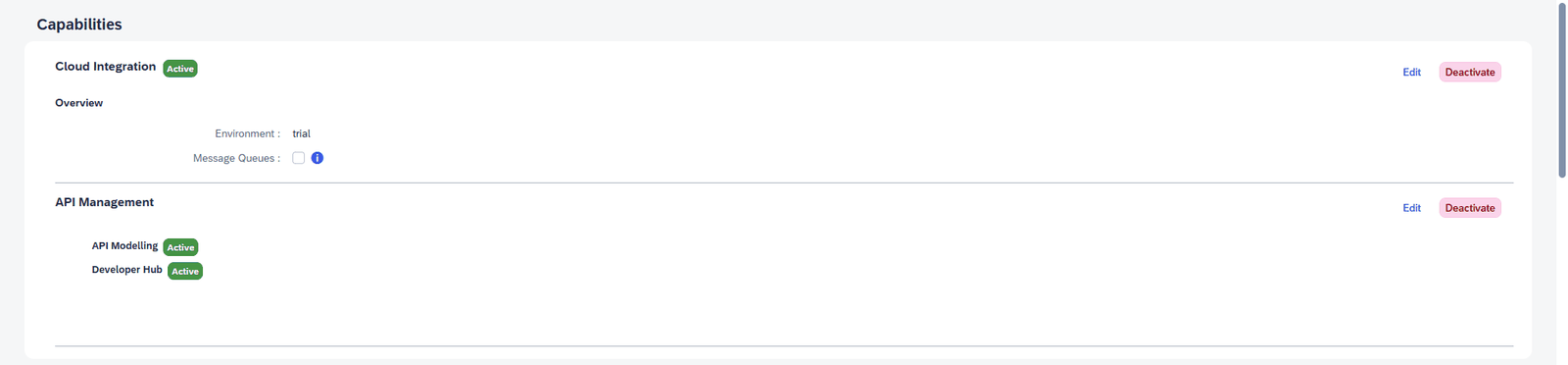
*SAP MCP Gateway für Rillsoft einrichten – Schritt 1: Nach dem Aktivieren zeigen beide Fähigkeiten „Active“ – erst dann weiter zur Integration Cell.*
Wenn die Fähigkeiten **Active** zeigen, weisen Sie im BTP-Unterkonto zusätzlich diese Rollensammlungen zu:
| Rolle | Zweck |
|---|---|
| `APIPortal.Administrator` | MCP-Server und Policies bearbeiten |
| `APIManagement.SelfService.Administrator` | Laufzeiten verwalten |
| `PI_Administrator` und `PI_Integration_Developer` | iFlow erstellen, deployen und überwachen |
Melden Sie sich erneut ab und an. Öffnen Sie **Settings → Runtimes → Integration Cell → Activate** (Einstellungen → Laufzeiten). **Classic API Management** wird für diesen Weg nicht benötigt.

*SAP MCP Gateway für Rillsoft einrichten – Schritt 2: Die Integration Cell ist die zweite Laufzeit; der MCP-Server läuft dort, der iFlow in Cloud Integration.*
**Kontrolle:** Integration Cell zeigt **Active**. Notieren Sie den virtuellen Host lokal; daraus wird später die MCP-URL. Zeigt das Menü nur **Home** und **Settings**, prüfen Sie die Rollen und erneuern Sie die Anmeldung. Die Bilder zeigen den Demo-Prüfstand vom 19./20.10.2026; einzelne BTP-Dialoge waren deutsch eingestellt, die Integration Suite englisch.
### 3. OAuth-Zugang und Sandbox-Schlüssel
**Sie:** BTP-Unterkonto → **Services → Instances and Subscriptions → Create**. Tragen Sie ein:
| Feld | Wert |
|---|---|
| Service | `SAP Process Integration Runtime` |
| Plan | `integration-flow` |
| Runtime Environment / Space | `Cloud Foundry` / `dev` |
| Instance Name | `rillsoft-mcp-client` |
| Roles | `ESBMessaging.send`, `API.invoke` |
| Grant-types | `Client Credentials` |
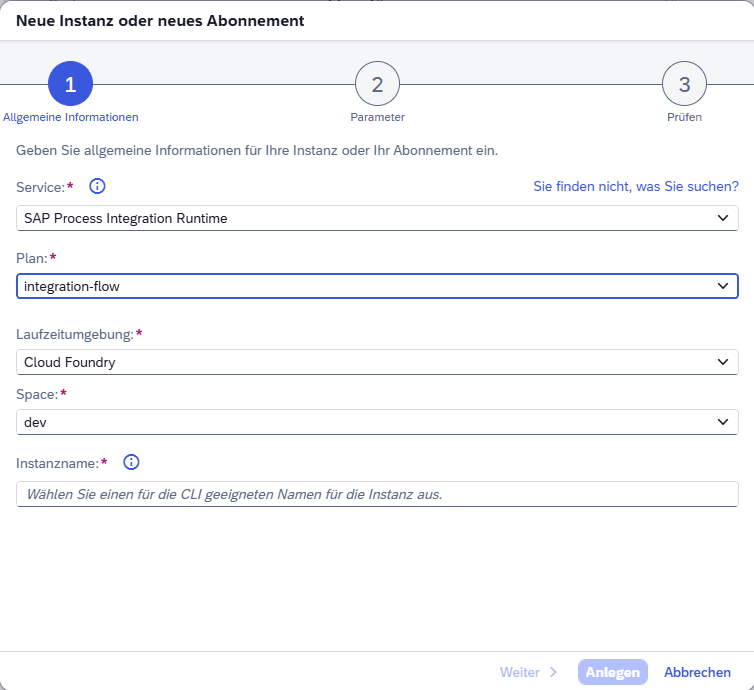
*SAP MCP Gateway für Rillsoft einrichten – Schritt 3: Die Process-Integration-Runtime-Instanz mit dem Plan integration-flow liefert später den Serviceschlüssel für die Brücke.*
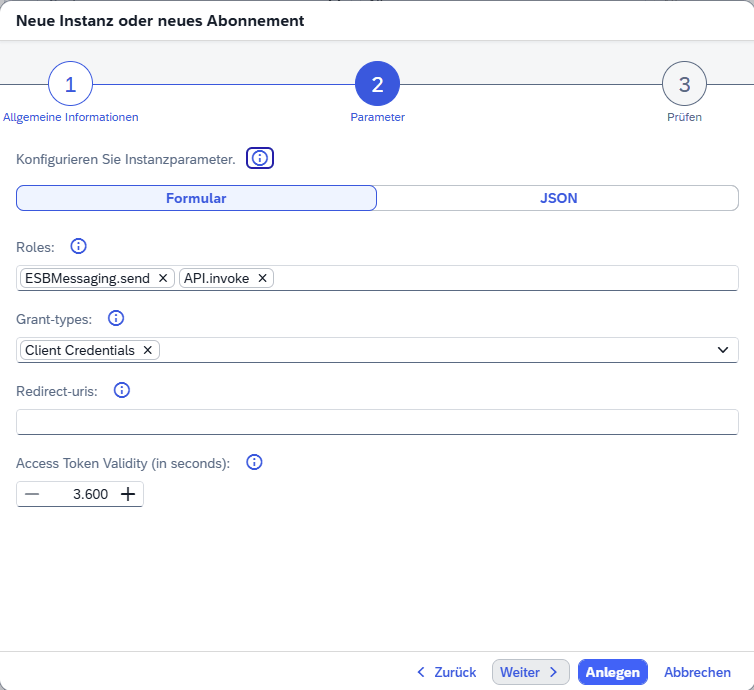
*SAP MCP Gateway für Rillsoft einrichten – Schritt 3: Beide Rollen und Client Credentials sind Pflicht; fehlt eine, antwortet das Gateway mit 401 oder 403.*
Erstellen Sie an der Instanz einen **Service Key**, zum Beispiel `rillsoft-mcp-key`. Übernehmen Sie `oauth.tokenurl`, `oauth.clientid` und `oauth.clientsecret` direkt in Ihre lokale Schlüsseldatei, nicht in den Chat. `SAP_MCP_URL` ergänzen Sie nach Schritt 6. Die Vorlage `sap_mcp.env.example` enthält nur Platzhalter.
Für den Sandbox-Schlüssel: **SAP Business Accelerator Hub → Settings → API Settings → Show API Key**. Die erstmaligen Bedingungen bestätigen Sie selbst. Dieser Schlüssel wird in Schritt 4 im iFlow eingetragen; er gehört nicht in die Claude-Konfiguration.
**Kontrolle durch die KI:** Ein Token-Abruf mit Client Credentials muss HTTP 200 liefern. Keine Tokens oder Schlüssel ausgeben. Die spätere Prüfung `check.js` benutzt diesen Zugang. Die **Agent Subscription** im Developer Hub ist kein Ersatz: Im Demo-Versuch fehlten die benötigten Scopes, und Werkzeugaufrufe meldeten `steps.oauth.v2.FailedToResolveAPIKey` oder `Invalid ApiKey`.
### 4. Paket und iFlow für lesende OData-Aufrufe
**Weg A – vorbereiteten iFlow importieren:** Legen Sie ein leeres Paket an. Wählen Sie **Edit → Add → Integration Flow → Upload** und `Rillsoft_SAP_Sandbox.zip` aus dem Beispielpaket. Unter **Configure** tragen Sie Ihren Sandbox-Schlüssel in den externalisierten Parameter `SAP_Sandbox_APIKey` ein. Der Import wurde am 22.10.2026 in einem leeren Paket geprüft. Wenn ID oder Senderadresse schon existieren, verwenden Sie eine eigene ID und einen freien Senderpfad; passen Sie dann die private OpenAPI entsprechend an. Der MCP-Server ist kein Bestandteil dieses Einzel-Exports: Er wird in Schritt 6 angelegt.
**Kontrolle:** Der Parameter ist unter Configure sichtbar; das Artefakt enthält keinen mitgelieferten Schlüssel. Danach mit Schritt 5 deployen und den lesenden Aufruf prüfen.
**Weg B – iFlow manuell aufbauen:** Die folgenden Einstellungen sind die vollständige Alternative zum Import.
**Sie:** Integration Suite → **Design → Integrations and APIs → Create**. Paketname `Rillsoft SAP Demo`, ID `RillsoftSAPDemo`, Version `1.0.0`, Vendor `Rillsoft GmbH`. Danach **Edit → Add → Integration Flow**, Name und ID `Rillsoft_SAP_Sandbox`, **Runtime Profile: Cloud Integration**.
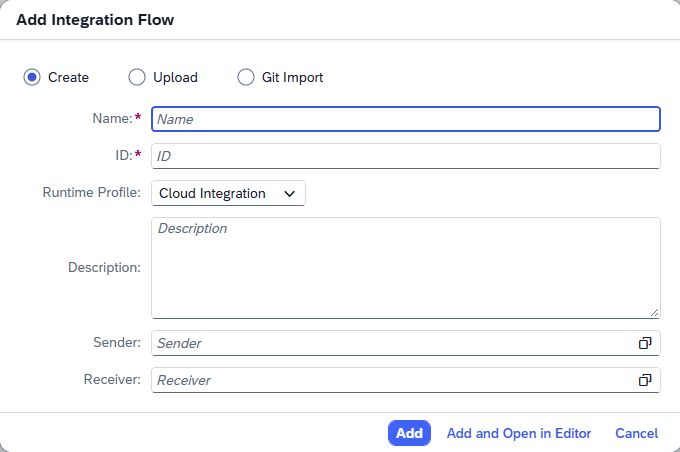
*SAP MCP Gateway für Rillsoft einrichten – Schritt 4: Der iFlow entsteht im Paket mit dem Runtime Profile Cloud Integration; Name wie im Beispielpaket.*
Verbinden Sie die Schritte **Start → Content Modifier → Groovy Script → Request Reply → End**. Der HTTPS-Sender führt zum Start, der HTTP-Empfänger hängt am Request Reply.
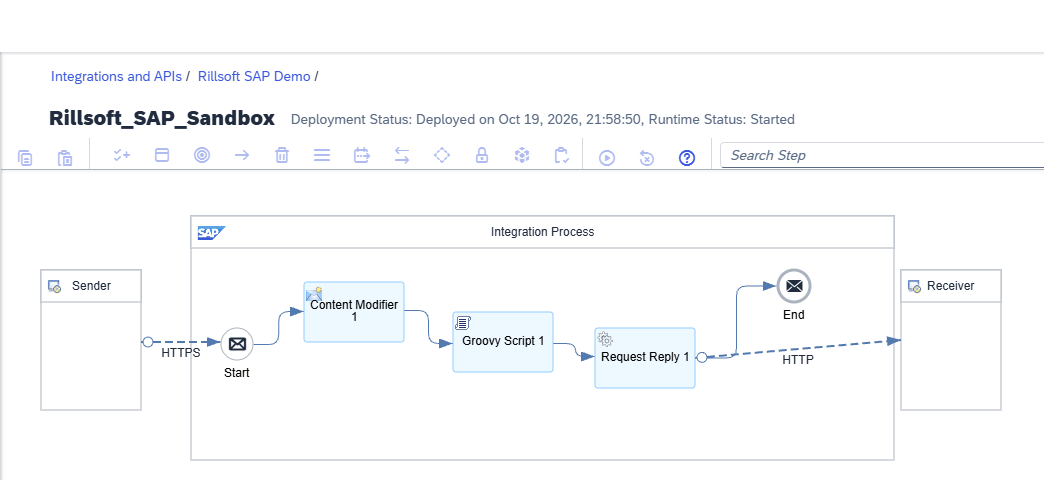
*SAP MCP Gateway für Rillsoft einrichten – Schritt 4: Der vollständige Fluss von der HTTPS-Anfrage über Content Modifier und Groovy-Skript bis zum Request Reply an die SAP S/4HANA Cloud Sandbox.*
| Element und Register | Einstellungen |
|---|---|
| HTTPS-Sender, Connection | Address `/rillsoft-sandbox/*`; Authorization `User Role`; User Role `ESBMessaging.send`; CSRF Protected aus, da ausschließlich GET. |
| Content Modifier, Message Header | Action `Create`; Name `APIKey`; Source Type `Constant`; Source Value **Ihr Sandbox-Schlüssel**. |
| Groovy Script, Processing | Datei `iflow_odata_params.groovy` aus dem Paket als Skriptressource hochladen und auswählen; Funktion leer lassen (`processData`). |
| HTTP-Empfänger, Connection | Address siehe unten; Query **leer**; Proxy Type `Internet`; Method `GET`; Authentication `None` (Sandbox authentifiziert den APIKey-Header); Timeout `60000` ms. |
| HTTP-Empfänger, Header Details | Request Headers `APIKey|traceparent`; Response Headers `*`. |
Adresse des HTTP-Empfängers, unverändert einschließlich der Platzhalter:
```text
https://sandbox.api.sap.com/s4hanacloud/sap/opu/odata/sap/${header.CamelHttpPath}?${header.CamelHttpQuery}
```
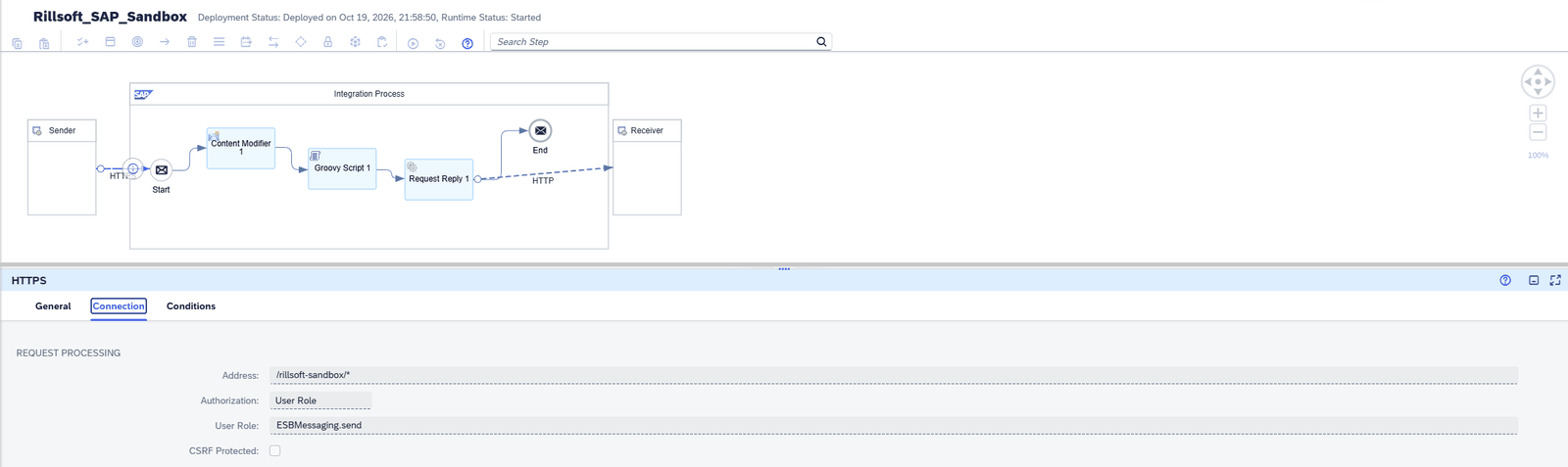
*SAP MCP Gateway für Rillsoft einrichten – Schritt 5: Der Sender nimmt die Aufrufe des MCP Gateways an; die Rolle ESBMessaging.send gehört zur Instanz aus Schritt 3.*
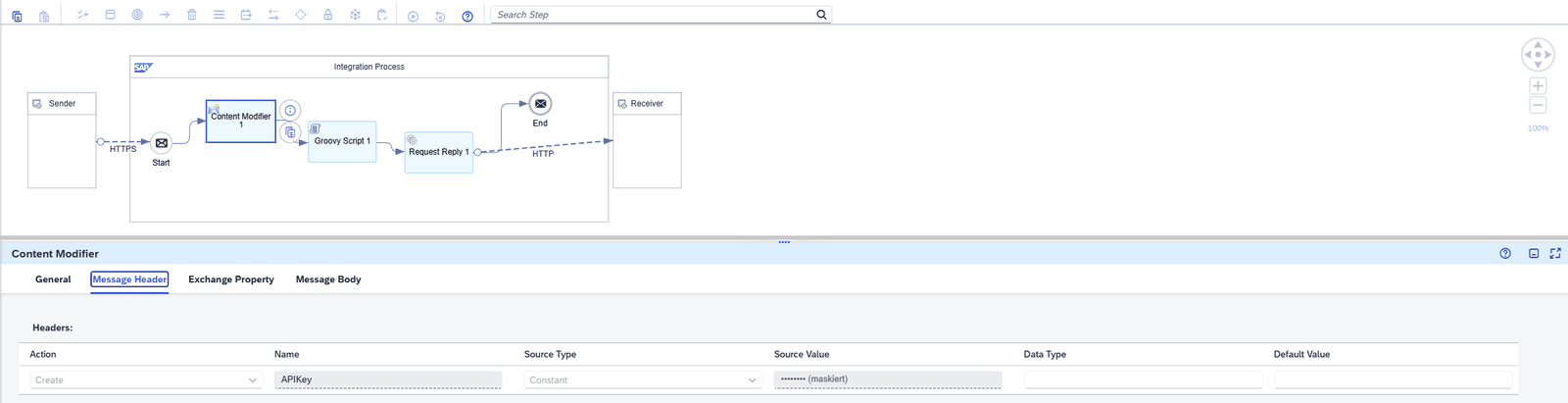
*SAP MCP Gateway für Rillsoft einrichten – Schritt 5: Der API-Schlüssel des SAP Business Accelerator Hub liegt im iFlow, nie beim KI-Client.*
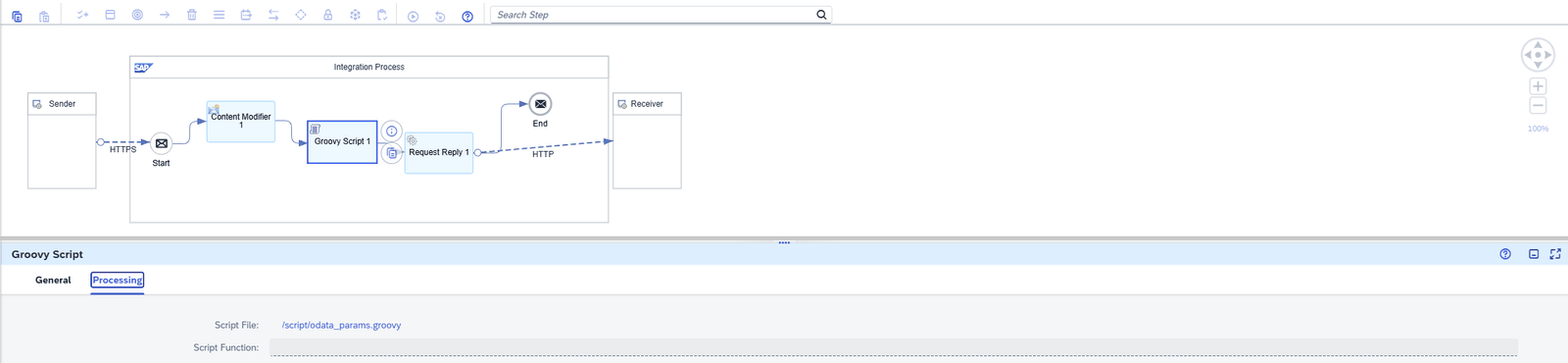
*SAP MCP Gateway für Rillsoft einrichten – Schritt 5: Das Gateway sendet OData-Parameter ohne „$“; das Skript ergänzt es, sonst ignoriert die Sandbox Filter und Sortierung.*
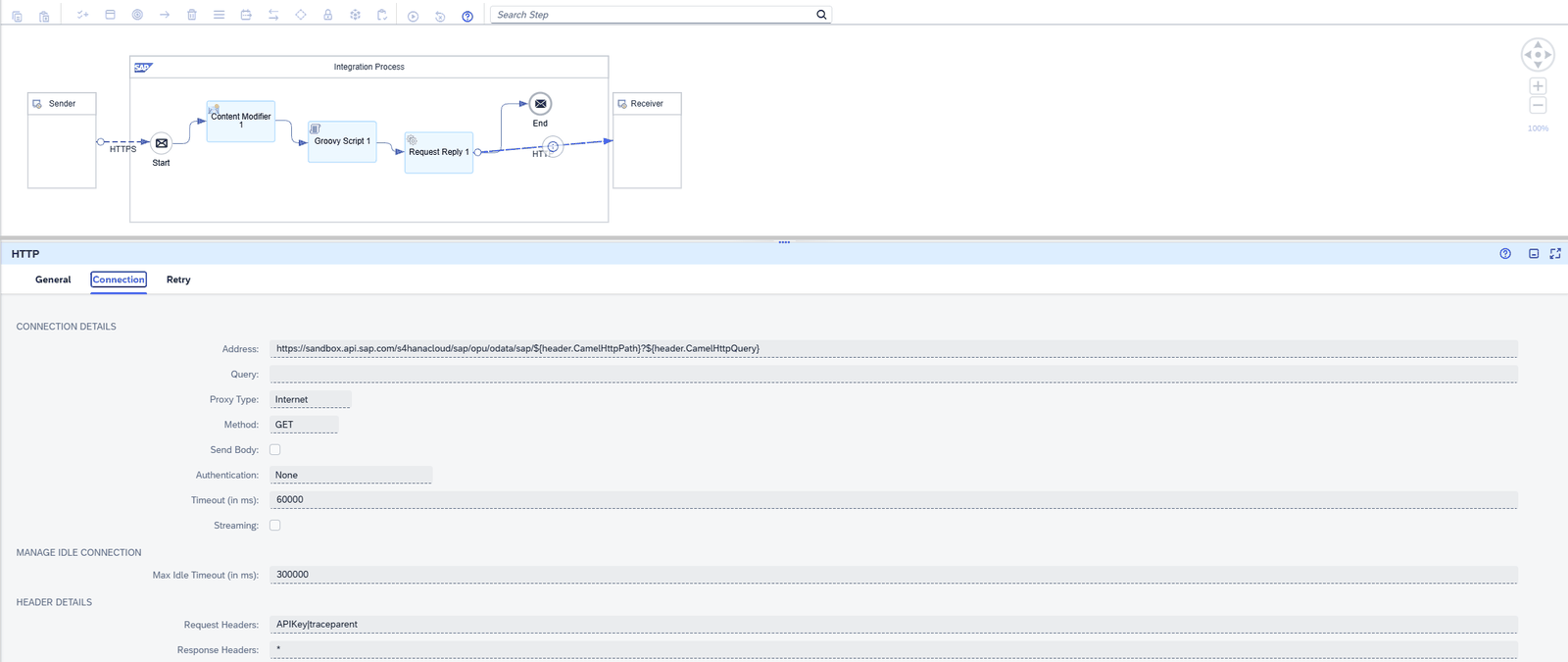
*SAP MCP Gateway für Rillsoft einrichten – Schritt 5: Der Empfänger ruft die Sandbox-API auf und reicht Query und APIKey durch; nur lesende GET-Aufrufe.*
**Warum diese Einstellungen:** Das Gateway sendet `filter` und `orderby` ohne `$`. Das Groovy-Skript ergänzt nur die Parameternamen; Werte bleiben unverändert. Die Query steht in **Address**, weil das separate Query-Feld erneut kodiert. Ein API-Artefakt anstelle des iFlows führte bei Leerzeichen zu `Invalid token detected at position 0`.
**Kontrolle:** Verschieben Sie einen eingefügten Schritt kurz: Die Verbindungspfeile müssen mitwandern. Sonst liegt der Schritt nur optisch auf der Linie und der Deploy kann mit `deployment failed` scheitern. Kein Export mit einem echten Schlüssel darf weitergegeben werden. Ersetzen Sie vor einem späteren Export die Konstante durch einen eindeutig benannten Platzhalter; im Kundensystem gehören Zugangsdaten in Security Material.
### 5. iFlow deployen und Backend prüfen
**Sie:** **Deploy → Cloud Integration**. Erwartet wird `successfully deployed`. Unter **Monitor → Integrations and APIs → Manage Integration Content** muss der iFlow **Started** zeigen. Übernehmen Sie seinen HTTPS-Endpunkt lokal.
**KI:** Rufe mit dem OAuth-Token einen lesenden Test am iFlow auf. Pfad und Query nach dessen `/http`-Basis:
```text
/rillsoft-sandbox/API_WORK_CENTERS/A_WorkCenters?$top=3&$select=WorkCenter,Plant&$filter=Plant eq '1710'&$orderby=WorkCenter desc
```
**Kontrolle:** Genau drei Arbeitsplätze, alle aus Werk `1710`, nach Arbeitsplatz absteigend sortiert. HTTP 200 ohne geprüften Filter reicht nicht. Falls der iFlow HTTP 500 mit MPL-ID liefert, öffnen Sie **Monitor → Integrations and APIs → Message Processing → Error Details**. Auch ein falscher OData-Feldname kann außen als HTTP 500 erscheinen. `noCredentials` bedeutet: APIKey im Content Modifier und in **Request Headers** kontrollieren.
### 6. MCP-Server und Policies
**Sie:** Im Paket **Edit → Add → MCP Server**. Wählen Sie **HTTP Endpoint with OpenAPI Specification**, nicht **API**.
| Feld | Wert |
|---|---|
| Method / File | `Upload` / `openapi.json` aus dem Paket |
| Source / URL | `URL` / Basisadresse des iFlows bis einschließlich `/http` |
| Name / ID | `Rillsoft_SAP_Feinplanung_MCP` |
| MCP Path | `/rillsoft-feinplanung-mcp` |
| Version | `1.0.0` |
| Runtime Profile / Virtual Host | `Integration Cell` / Ihr Host aus Schritt 2 |
Die veröffentlichte OpenAPI enthält absichtlich `example.invalid` statt Kontoadressen. Erstellen Sie vor dem Upload eine private Kopie mit `configure_openapi.py --iflow-url <HTTPS-Basis-bis-http> --gateway-url <MCP-URL> --output <private-Datei.json>`. Verwenden Sie diese Kopie als Upload-Datei und die iFlow-Basis im Feld Source / URL. Veröffentlichen Sie die angepasste Datei nicht.
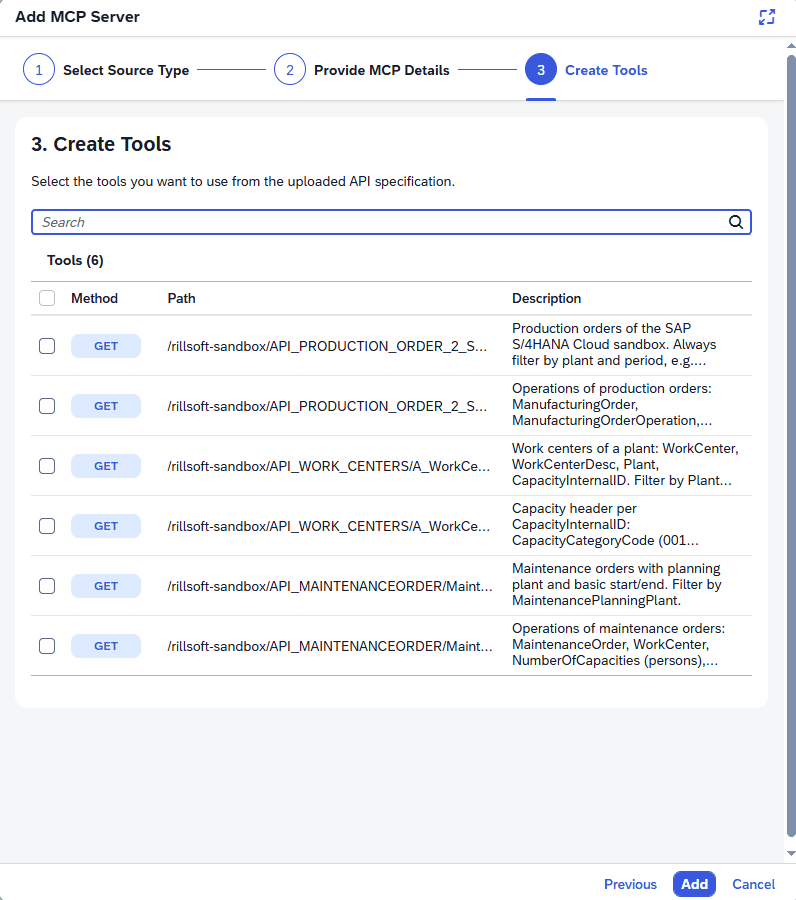
*SAP MCP Gateway für Rillsoft einrichten – Schritt 6: Aus der OpenAPI entstehen die sechs lesenden Werkzeuge für Aufträge, Vorgänge, Arbeitsplätze und Kapazitäten.*
Kontrollieren Sie unter **MCP Configuration → Tools** die Zahl **6**. Im Demo-Assistenten griff „alle auswählen“ nicht. Fügen Sie fehlende Werkzeuge einzeln über **Add Tools** hinzu und kontrollieren Sie den Zähler nach jedem Haken.
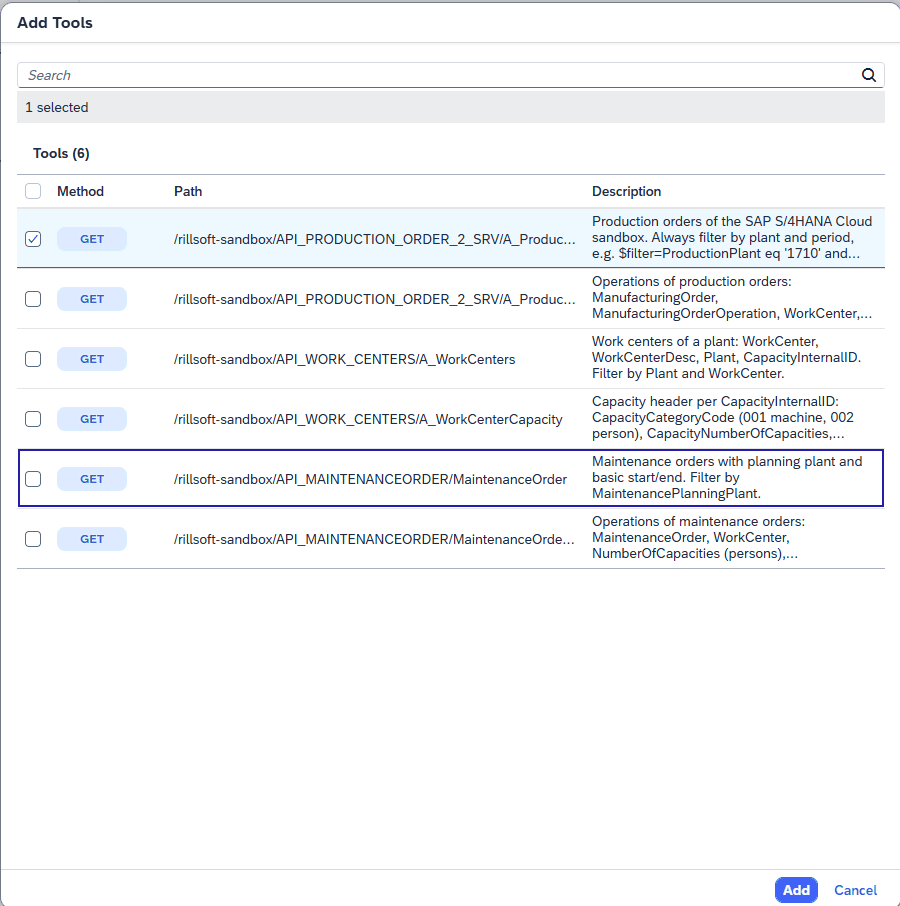
*SAP MCP Gateway für Rillsoft einrichten – Schritt 6: Jede Operation einzeln auswählen und den Zähler kontrollieren – am Ende müssen es genau sechs Werkzeuge sein.*
Unter **Policies**: Authentication mit den Typen `Client Certificate` und `OAuth`; **External OAuth (OIDC)** aus. Authorization: `OAuth Scope or Developer Key`, Scope Key `scope`, Scopes `API.invoke` und `ESBMessaging.send`. Die beiden Scopes werden in dieser Demo zugelassen; das Client-Token aus Schritt 3 trägt beide. Am HTTP-Target Request/Response Headers `*`, damit das Bearer-Token den iFlow erreicht; der Sender prüft dort erneut `ESBMessaging.send`.
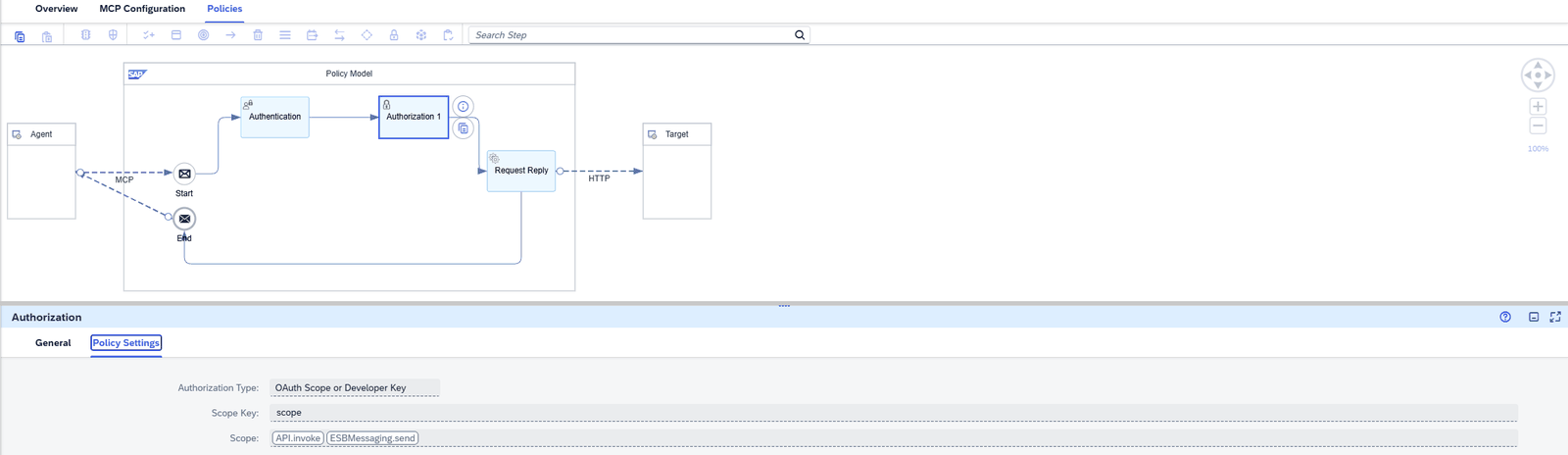
*SAP MCP Gateway für Rillsoft einrichten – Schritt 7: Die Autorisierung bindet den Server an die Scopes der Process-Integration-Runtime-Instanz.*
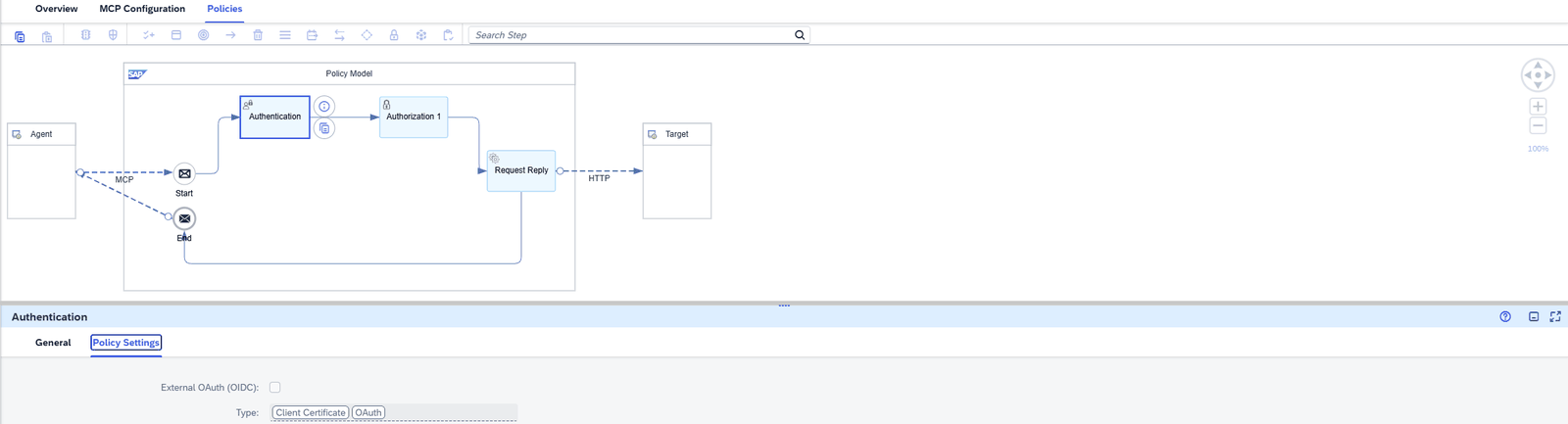
*SAP MCP Gateway für Rillsoft einrichten – Schritt 7: OAuth Client Credentials sind der Weg der Brücke bridge.js; danach prüft check.js Verbindung, Filter und Sortierung.*
**Kontrolle:** **Deploy → Integration Cell**, Status **Started**. Log Level `Info` belassen. Tragen Sie die angezeigte MCP URL als `SAP_MCP_URL` in Ihre Schlüsseldatei ein. Bei `artifactNotFound` kontrollieren Sie Host und Pfad des tatsächlich deployten Servers.
### Häufige Fragen
#### Brauche ich die SAP Integration Suite?
Für diesen geprüften Weg ja: Cloud Integration trägt den iFlow, Integration Cell das MCP Gateway. SAP beschreibt den Aufbau im [Gateway-Tutorial](https://developers.sap.com/tutorials/btp-integration-suite-mcp-gateway/).
### Fehler erkennen
Meldungen aus Gateway, iFlow und Sandbox – etwa `FailedToResolveAPIKey`, `noCredentials`, HTTP 500 mit MPL-ID oder `tools/list` mit 0 statt 6 Werkzeugen – stehen mit Abhilfe in der Fehlertabelle der Nachbau-Anleitung: [Fehler erkennen und beheben](https://rillsoft.ai/de/entwickler/rillsoft-sap-demo-nachbauen/#fehler-erkennen-und-beheben).
### Verbindung prüfen
[SAP und Rillsoft im KI-Client verbinden](https://rillsoft.ai/de/entwickler/sap-rillsoft-ki-client-verbinden/).
### Quellen und Marken
Demo-Belege: Rillsoft-Läufe vom 20.10.2026, Batteriefertigung, Instandhaltung Werk 1010, Linie 26XR1 und vier Linien, jeweils Rillsoft Project 10.0.626. Die Anleitung wurde am 22.10.2026 daraus zusammengestellt; die Zahlen wurden am 24.10.2026 im freien Promptlauf (deutsch und englisch, bis zum Bericht) bestätigt.
Der gezeigte Weg nutzt das MCP Gateway der SAP Integration Suite. SAP beschreibt es als vorgesehenen Zugang für externe KI-Agenten zu SAP-Systemen. Dabei gelten die [SAP API Policy](https://help.sap.com/doc/sap-api-policy/latest/en-US/API_Policy_latest.pdf), insbesondere Abschnitt 2.2.2, sowie die Nutzungsbedingungen und Zugriffsbeschränkungen der verwendeten Dienste. Die Demo liest ausschließlich Sandbox-Daten und schreibt keine Änderungen in SAP zurück.
SAP, SAP S/4HANA, SAP BTP und SAP Integration Suite sind Marken oder eingetragene Marken der SAP SE oder ihrer verbundenen Unternehmen in Deutschland und anderen Ländern. Diese Anleitung stammt von der Rillsoft GmbH. Sie stellt keine SAP-Zertifizierung oder SAP-Partnerschaft dar.
Zurück zum [Rillsoft Project mit SAP verbinden](https://rillsoft.ai/de/entwickler/rillsoft-project-mit-sap-verbinden/).
## 3. SAP und Rillsoft im KI-Client verbinden
Verbinden Sie den SAP-Gateway-Zugang und den lokalen Rillsoft-MCP-Server im selben KI-Client. Prüfen Sie beide zunächst nur lesend, bevor Sie ein Planungsbeispiel anlegen.
Prüfstand: Rillsoft Project 10.0.626, SAP S/4HANA Cloud Sandbox über das MCP Gateway. iFlow-Import geprüft am 22.10.2026; Paketszenarien, SAP-Verbindung, Abgleich und Rückbau erneut geprüft am 23.10.2026; freier Promptlauf deutsch und englisch bis zum Bericht bestanden am 24.10.2026. Der Nachbau in einer frischen Umgebung mit neuem SAP-Konto folgt nach der Veröffentlichung; was er findet, wird korrigiert.
**Ausgangszustand:** [SAP MCP Gateway für Rillsoft einrichten](https://rillsoft.ai/de/entwickler/sap-mcp-gateway-einrichten/) ist bis zum gestarteten MCP-Server durchgeführt; das Paket aus [Rillsoft-SAP-Demo Schritt für Schritt nachbauen](https://rillsoft.ai/de/entwickler/rillsoft-sap-demo-nachbauen/) ist entpackt. Node.js und Python müssen lokal ausführbar sein. Zugangsdaten stehen ausschließlich in Ihrer privaten Datei.
### Brücke prüfen und Claude verbinden
**KI:** Prüfe die lokalen Dateien und anschließend die Verbindung. Ersetze nur den Pfad zur Schlüsseldatei; keine Schlüssel in Befehlszeilen:
```powershell
cd C:\Rillsoft-SAP
node --check bridge.js
$env:SAP_MCP_ENV_FILE = 'C:\Rillsoft-SAP-Keys\sap_mcp.env'
node check.js
```
**Kontrolle:** `initialize: OK`, `tools/list: 6 tools`, abschließend `PASS` mit drei Aufträgen aus Werk 1710 und absteigenden Startdaten. Fehlt ein Werkzeug, schlägt der Filter fehl oder läuft der Aufruf in den Timeout, endet das Skript mit einem Fehlercode. Die Auftragsdaten werden nicht ausgegeben. Abweichende Sandbox-Daten sind zu untersuchen, nicht als Erfolg zu melden.
Für Claude Code:
```powershell
claude mcp add sap-gateway --scope user -e SAP_MCP_ENV_FILE=C:\Rillsoft-SAP-Keys\sap_mcp.env -- node C:\Rillsoft-SAP\bridge.js
```
Für Claude Desktop: **Settings → Developer → Edit Config** (Einstellungen → Entwickler → Konfiguration bearbeiten). Ergänzen Sie `sap-gateway` aus `claude_desktop_config.example.json` in `mcpServers`; erhalten Sie vorhandene Einträge. Vollständige Pfade verwenden, dann Desktop vollständig neu starten.
Rillsoft Project **vor** Claude starten. Verbinden Sie den zweiten Server nach [Claude mit Rillsoft MCP verbinden](https://rillsoft.ai/de/entwickler/claude-mit-rillsoft-mcp-verbinden/). Kontrollieren Sie in Claude `/mcp` beziehungsweise unter **Developer**, dass **beide** Server verbunden sind. Zunächst nur lesen: SAP-Arbeitsplätze in Werk 1710 abfragen und in Rillsoft den Projektnamen mit `rillsoft_project_tree_get` lesen. Für die spätere Übernahme benötigt Rillsoft Schreibzugriff; SAP bleibt bei GET.
### Fehler erkennen
Bleibt `tools/list` leer, scheitert die Filterprüfung oder meldet Rillsoft Project „Sitzungsgrenze erreicht“, hilft die Fehlertabelle der Nachbau-Anleitung: [Fehler erkennen und beheben](https://rillsoft.ai/de/entwickler/rillsoft-sap-demo-nachbauen/#fehler-erkennen-und-beheben).
### Nächster Schritt
[SAP-Fertigungsaufträge mit KI auf Engpässe prüfen](https://rillsoft.ai/de/beispiele/sap-fertigungsauftraege-mit-ki-pruefen/) · [SAP-Instandhaltung: Personalengpässe mit KI prüfen](https://rillsoft.ai/de/beispiele/sap-instandhaltungsauftraege-mit-ki-pruefen/) · [Rillsoft-SAP-Demo Schritt für Schritt nachbauen](https://rillsoft.ai/de/entwickler/rillsoft-sap-demo-nachbauen/)
Zurück zum [Rillsoft Project mit SAP verbinden](https://rillsoft.ai/de/entwickler/rillsoft-project-mit-sap-verbinden/).
## 4. SAP-Fertigungsaufträge mit KI auf Engpässe prüfen
Sechs Fertigungsaufträge ergeben 48 Vorgänge. Die Batteriemontage benötigt 169,1 Stunden bei 234 Stunden Angebot und hat trotzdem 21,7 Stunden Unterdeckung: SAP legt Vorgänge auf denselben Arbeitsplatz zur selben Zeit.
Prüfstand: Rillsoft Project 10.0.626, SAP S/4HANA Cloud Sandbox über das MCP Gateway. iFlow-Import geprüft am 22.10.2026; Paketszenarien, SAP-Verbindung, Abgleich und Rückbau erneut geprüft am 23.10.2026; freier Promptlauf deutsch und englisch bis zum Bericht bestanden am 24.10.2026. Der Nachbau in einer frischen Umgebung mit neuem SAP-Konto folgt nach der Veröffentlichung; was er findet, wird korrigiert.
### Ausgangsdaten und Vorbereitung
Voraussetzung sind [SAP und Rillsoft im KI-Client verbinden](https://rillsoft.ai/de/entwickler/sap-rillsoft-ki-client-verbinden/) und die Vorbereitung aus [Rillsoft-SAP-Demo Schritt für Schritt nachbauen](https://rillsoft.ai/de/entwickler/rillsoft-sap-demo-nachbauen/).
**KI und Sie gemeinsam:** Wählen Sie Fertigung oder Instandhaltung. Bestätigen Sie Werk, Arbeitsplätze, Quellzeitraum und gewünschte Terminverschiebung; bei Fertigung auch die Austauschbarkeit der Linien. Zeigen Sie die Zuordnungstabelle vor dem Anlegen. Arbeiten Sie in einer eigenen Rillsoft-Instanz mit einem neuen, leeren Projekt und einer **Kopie** des Ressourcenpools. Vor dem Verwerfen eines geöffneten Projekts oder Speichern einer Datei ist eine konkrete Bestätigung erforderlich.
### Fertigung: Maschinenarten und Belegungszeit
| SAP-Daten | Abbildung in Rillsoft |
|---|---|
| Fertigungsauftrag / Vorgang | Teilprojekt / Vorgang mit SAP-Nummern in den Notizen |
| Arbeitsplatz, Maschinenkapazität `001` | Maschinenart am Vorgang; Anzahl Maschinen im Pool aus `CapacityNumberOfCapacities` |
| Rüsten, Maschine, Personal, Menge | Batteriefertigung: Nettozeit = Rüsten + Menge × (Maschine + Personal); Einheiten `MIN` vorher prüfen |
| Gleichmäßig verteilte Pause | Belegungszeit = Nettozeit × Schichtlänge ÷ (Schichtlänge − Pause), auf ganze Minuten runden; kein zusätzliches festes Pausenfenster |
| Schicht | Kalender am Vorgang; für das Maschinenangebot derselbe Kalender als Projektkalender des jeweiligen Reports |
| Qualitätsprüfung mit Dauer 0 | Meilenstein ohne Maschinenart, am Ende des Vorgängers |
| Reihenfolge im Auftrag | Ende-Anfang-Abhängigkeiten; jede Ablehnung untersuchen |
**Reihenfolge:** Poolpfad und Ausgangsansicht lesen → Pool kopieren → `rillsoft_project_create` **ohne Namen** → Poolkopie wählen → Stammdaten anlegen → Pool-Arbeitseinheit speichern und schließen → Projekt benennen. Raster `timeStepMinutes: 1`, Dauer- und Aufwandseinheit `minute`, Modus `deadline_driven`. Ein schon benanntes neues Projekt verhindert den Poolwechsel. IDs aus den Antworten übernehmen, nicht aus einer noch ungespeicherten Katalogliste raten.
Lesen Sie die Kapazität mit `rillsoft_view_state_apply`, Ansicht `machine_capacity`, Gruppierung `["machine_role"]`, `display: "absolute"`, `capacity: true`, passendem Zeitfilter. Dann `rillsoft_timescale_apply` mit `unit: "hour"` und `rillsoft_analysis_report_get`. Bei unterschiedlichen Schichten **je Schichtmodell** einen Report lesen; jede Maschinenart aus ihrem passenden Report auswerten. Kontrollieren Sie, dass der Kalenderwechsel keine Vorgangstermine geändert hat. Reportwerte in Minuten werden für Stunden durch 60 geteilt.
### Aufnahmen aus Rillsoft Project
Aufnahmen vom 23.10.2026 aus Rillsoft Project 10.0.626 (Build des Prüfstands), Client 1920 × 1080, Aufwand in Stunden, Zeitfilter wie angegeben; die Zahlen im Bild sind die der jeweiligen Ansicht und können von den Reportsummen der Tabelle abweichen – die Bildunterschrift sagt, woher jede Zahl stammt.

*SAP-Fertigungsaufträge mit KI auf Engpässe prüfen – Die 48 SAP-Vorgänge als Teilprojekte je Fertigungsauftrag: Auftrag 1052633 (1 PC) dauert 24 Stunden am 26./27.10., die 10-PC-Aufträge 1053124 und 1053127 je 314,85 Stunden. Dauer in Stunden; die SAP-Termine aus 2023 sind um 193 Wochen verschoben, Wochentag und Uhrzeit bleiben.*

*SAP-Fertigungsaufträge mit KI auf Engpässe prüfen – Stundenskala am 10.11.2026: Von 14 bis 17 Uhr legt SAP zwei Vorgänge auf die einzige Montagemaschine – Bedarf 1,9 und 2 gegen Kapazität 1, rosa. Die Spalte Unterdeckung summiert für den Zeitfilter ab 10.11. die 21,7 Stunden des Beispiels; das Diagramm unten zeichnet die markierte Zeile.*

*SAP-Fertigungsaufträge mit KI auf Engpässe prüfen – Dieselbe Zeile auf Tagesskala: Fünf Tage sind rosa – 10. bis 12.11. und 17./18.11. – mit bis zu 18 Stunden Bedarf gegen 9 Stunden Tagschicht. Die Summe bleibt 21,7 Stunden, weil die Montage an diesen Tagen keine freie Zeit hat, die die Überschneidung ausgleichen könnte.*

*SAP-Fertigungsaufträge mit KI auf Engpässe prüfen – Die Ladestation hat vier Ladegeräte (Kapazitätslinie 4 im Diagramm). Der Bedarf steigt in der Nacht zum 13.11. von 1 auf 2 Geräte und bleibt darunter: keine Unterdeckung, die Spalte bleibt leer. Die Montagezeile zeigt hier −9,85, weil der Zeitfilter erst am 12.11. beginnt.*
### Referenzwerte und Zeitskala
Die Zahlen beziehen sich auf den Abruf vom **20.10.2026**. SAP kann die Sandbox ändern. Die Referenz ist ein Vergleichsmaßstab, kein Wert, den die KI in einen abweichenden Lauf einsetzen darf.
| Prüfung | Batteriefertigung: Maschinen |
| --- | ---: |
| Werk / Zeitraum | 1710; SAP Februar–März 2023, +193 Wochen → 26.10.–30.11.2026 |
| Aufträge / Vorgänge | 6 / 48 |
| Nettoabgleich SAP / Rillsoft | 367,50 / 367,48 h Dauer |
| Abhängigkeiten | 42 |
| Belegung beziehungsweise Bedarf / Angebot | Montage 169,1 / 234 h |
| Unterdeckung Stunde / Tag / Woche | Montage 21,7 / 21,7 / 21,7 h |
| Gleichzeitiger Bedarf | Laden höchstens 2 von 4 Geräten |
| Terminvergleich | höchstens 2 Minuten Abweichung |
Für die Batterie reicht der Kapazitätsfilter vom 26.10.2026 00:00 bis 01.12.2026 00:00. Die Tagschicht arbeitet Mo–Fr 08–17 Uhr, Laden Mo–Fr 00–24 Uhr.
**Unterdeckung = Summe der positiven Differenzen zwischen Bedarf und Angebot je Zeitabschnitt.** Tag und Woche lassen freie Zeit innerhalb der Periode ausgleichen. Bei der Montage bleibt die Unterdeckung mit 21,7 h auf Stunden-, Tages- und Wochenskala gleich: An den betroffenen Tagen hat die einzige Montagemaschine keine freie Zeit, die die Überschneidung ausgleichen könnte. Im Instandhaltungsbeispiel verschwindet die Stundenlücke dagegen in der Tagessumme. Für Feinplanung zuerst Stunde verwenden, Tag/Woche zusätzlich zur Übersicht. Auch der frühere Vergleichslauf Linie 26XR1 vom 20.10.2026 zeigte für dieselbe Montage 1.072 / 1.029 / 882 h auf Stunden-/Tages-/Wochenskala. Eine freie Wochensumme belegt keine überschneidungsfreie Belegung.
### Abgleich vor dem Bericht und Rückbau
Vergleichen Sie Anzahl Vorgänge, Aufträge, Abhängigkeiten und Nettozeit beziehungsweise Nettoarbeit mit SAP. Prüfen Sie außerdem, dass Anfang und Ende jedes Teilprojekts dem frühesten Start und dem spätesten Ende seiner Vorgänge entsprechen. Die Rillsoft-Dauer enthält gegebenenfalls den Pausenanteil; vor dem Nettovergleich diesen Faktor je Vorgang herausrechnen. Dokumentieren Sie Rundung und Toleranz vor der Bewertung: Batterie weniger als 0,05 h Differenz, Instandhaltung höchstens 1,2 h im Referenzlauf. Eine Überschreitung oder abgelehnte Abhängigkeit führt zu einer Fehlermeldung mit Differenz, keinem fertigen Erfolgsbericht. Stellen Sie Ansicht und ursprünglichen Pool zurück und prüfen Sie den Rückbau. Speichern Sie Projekt/Pool nur am bestätigten Ort.
### Häufige Fragen
#### Maschinenart je Linie oder gemeinsam?
Nur austauschbare Maschinen gehören in eine gemeinsame Art. Im zusätzlichen Vier-Linien-Lauf mit 1.176 Vorgängen sank die Montage-Unterdeckung bei gemeinsamer Betrachtung von 45.076 auf 44.780 Stunden. Austauschbarkeit beseitigt gleichzeitige Überlast nicht automatisch.
### Nachbauen und vergleichen
[Rillsoft-SAP-Demo Schritt für Schritt nachbauen](https://rillsoft.ai/de/entwickler/rillsoft-sap-demo-nachbauen/) · [SAP-Instandhaltung: Personalengpässe mit KI prüfen](https://rillsoft.ai/de/beispiele/sap-instandhaltungsauftraege-mit-ki-pruefen/)
### Quellen und Marken
Demo-Belege: Rillsoft-Läufe vom 20.10.2026, Batteriefertigung, Instandhaltung Werk 1010, Linie 26XR1 und vier Linien, jeweils Rillsoft Project 10.0.626. Die Anleitung wurde am 22.10.2026 daraus zusammengestellt; die Zahlen wurden am 24.10.2026 im freien Promptlauf (deutsch und englisch, bis zum Bericht) bestätigt.
Der gezeigte Weg nutzt das MCP Gateway der SAP Integration Suite. SAP beschreibt es als vorgesehenen Zugang für externe KI-Agenten zu SAP-Systemen. Dabei gelten die [SAP API Policy](https://help.sap.com/doc/sap-api-policy/latest/en-US/API_Policy_latest.pdf), insbesondere Abschnitt 2.2.2, sowie die Nutzungsbedingungen und Zugriffsbeschränkungen der verwendeten Dienste. Die Demo liest ausschließlich Sandbox-Daten und schreibt keine Änderungen in SAP zurück.
SAP, SAP S/4HANA, SAP BTP und SAP Integration Suite sind Marken oder eingetragene Marken der SAP SE oder ihrer verbundenen Unternehmen in Deutschland und anderen Ländern. Diese Anleitung stammt von der Rillsoft GmbH. Sie stellt keine SAP-Zertifizierung oder SAP-Partnerschaft dar.
Zurück zum [Rillsoft Project mit SAP verbinden](https://rillsoft.ai/de/entwickler/rillsoft-project-mit-sap-verbinden/).
## 5. SAP-Instandhaltung: Personalengpässe mit KI prüfen
30 Instandhaltungsaufträge ergeben 117 Vorgänge. RES-0100 benötigt insgesamt nur 98,6 von 765 verfügbaren Stunden. Trotzdem fehlen in zwei Stundenabschnitten 24,3 Stunden Personalkapazität; Tagessummen zeigen diese Lücke nicht.
Prüfstand: Rillsoft Project 10.0.626, SAP S/4HANA Cloud Sandbox über das MCP Gateway. iFlow-Import geprüft am 22.10.2026; Paketszenarien, SAP-Verbindung, Abgleich und Rückbau erneut geprüft am 23.10.2026; freier Promptlauf deutsch und englisch bis zum Bericht bestanden am 24.10.2026. Der Nachbau in einer frischen Umgebung mit neuem SAP-Konto folgt nach der Veröffentlichung; was er findet, wird korrigiert.
### Ausgangsdaten und Vorbereitung
Voraussetzung sind [SAP und Rillsoft im KI-Client verbinden](https://rillsoft.ai/de/entwickler/sap-rillsoft-ki-client-verbinden/) und die Vorbereitung aus [Rillsoft-SAP-Demo Schritt für Schritt nachbauen](https://rillsoft.ai/de/entwickler/rillsoft-sap-demo-nachbauen/).
**KI und Sie gemeinsam:** Wählen Sie Fertigung oder Instandhaltung. Bestätigen Sie Werk, Arbeitsplätze, Quellzeitraum und gewünschte Terminverschiebung; bei Fertigung auch die Austauschbarkeit der Linien. Zeigen Sie die Zuordnungstabelle vor dem Anlegen. Arbeiten Sie in einer eigenen Rillsoft-Instanz mit einem neuen, leeren Projekt und einer **Kopie** des Ressourcenpools. Vor dem Verwerfen eines geöffneten Projekts oder Speichern einer Datei ist eine konkrete Bestätigung erforderlich.
### Instandhaltung: Personen je Vorgang und Rolle
Die sechs Werkzeuge enthalten bereits `MaintenanceOrder` und `MaintenanceOrderOperation` sowie die Arbeitsplätze und Kapazitäten. Dafür ist kein zweiter Gateway-Aufbau nötig. Die Werkzeugbilder unter [SAP MCP Gateway für Rillsoft einrichten](https://rillsoft.ai/de/entwickler/sap-mcp-gateway-einrichten/#6-mcp-server-und-policies) zeigen auch diese beiden GET-Endpunkte.
| SAP-Daten | Abbildung in Rillsoft |
|---|---|
| Instandhaltungsauftrag / Vorgang | Teilprojekt / Vorgang mit ursprünglichen SAP-Terminen in den Notizen |
| Arbeitsplatz mit Personalkapazität `002` | Rolle und Team; Kopfzahl aus `CapacityNumberOfCapacities` |
| Kopfzahl, aber keine Personennamen | Personen-Platzhalter wie „RES-0100 Techniker 01“; ausdrücklich keine aus SAP gelesenen Mitarbeiter |
| Personen je Vorgang `NumberOfCapacities` | Rollenbedarf mit dieser Menge und Auslastung 100 % |
| Netto-Dauer und Personen | Belegungsdauer aus SAP-Dauer × Faktor; bei Dauer 0 und Arbeit > 0 zunächst Dauer = Arbeit ÷ Personen |
| Schicht und Pausen | Kalender an Team, Personen und Vorgang; Faktor je Arbeitsplatz aus dem Median vergleichbarer SAP-Termine |
| Vorgangsfolge | Keine Abhängigkeiten erfinden: `MaintOrderOpRelationship` ist nicht unter den sechs Werkzeugen; SAP-Starts übernehmen |
Im Referenzlauf beträgt der Faktor für RES-0100 und AMS-100 **1,0625**, für AMS-200 **1,0**. SAP terminiert AMS-200 ohne Pausenanteil, obwohl die Kapazität eine Pause enthält. Deshalb die Batterieformel nicht pauschal übernehmen. Der Lauf legt für RES-0100 zehn und für AMS-100/AMS-200 je fünf Personen-Platzhalter an. RES arbeitet Mo–Fr 06:00–14:30, AMS 08:00–16:30, ohne zusätzliches Pausenfenster.
Lesen Sie `employee_capacity`, Gruppierung `["role"]`, `display: "absolute"`, `capacity: true`, mit Zeitfilter und Stundenskala. **Das Angebot folgt den Kalendern der Personen.** Anders als bei Maschinen ist kein Report je Projektkalender nötig. Bedarf enthält hier den Pausenanteil; für den Abgleich der Nettoarbeit rechnen Sie ihn je Vorgang heraus.
**Teilprojekttermine aus den Vorgängen:** Ein über MCP angelegtes Teilprojekt ist fixiert und behält sein Ende – ohne `finish` das Ende des Projekts, auch wenn seine Vorgänge früher enden. Lesen Sie deshalb nach dem Anlegen aller Vorgänge `rillsoft_project_tree_get` und setzen Sie je Teilprojekt mit `rillsoft_subproject_update` `start` auf den frühesten und `finish` auf den spätesten Termin seiner Vorgänge. Das entspricht dem Kontextbefehl des Teilprojekts „Anfangs- und End-Termine von Vorgängen übernehmen“; ein MCP-Werkzeug für diesen Befehl gibt es derzeit nicht. Die Vorgangstermine dürfen sich dabei nicht ändern.
### Aufnahmen aus Rillsoft Project
Aufnahmen vom 23.10.2026 aus Rillsoft Project 10.0.626 (Build des Prüfstands), Client 1920 × 1080, Aufwand in Stunden, Zeitfilter wie angegeben; die Zahlen im Bild sind die der jeweiligen Ansicht und können von den Reportsummen der Tabelle abweichen – die Bildunterschrift sagt, woher jede Zahl stammt.

*SAP-Instandhaltungsaufträge mit KI auswerten – Die ersten neun von 30 Instandhaltungsaufträgen: Jeder Auftrag besteht aus vier kurzen Vorgängen von 30 Minuten bis gut 17 Stunden, alle am Arbeitsplatz RES-0100, dicht hintereinander am 11., 12. und 13.11.2026 – die Grundlage der Stundenspitze.*

*SAP-Instandhaltungsaufträge mit KI auswerten – Am 13.11.2026 zwischen 10 und 12 Uhr verlangen die SAP-Termine 11,9 und 32,5 Personen von zehn vorhandenen (rosa), kurzzeitig bis 48 (Diagramm). Die Spalte Unterdeckung rechnet im Minutenraster und zeigt für den Zeitfilter ab 13.11. −31,92 Stunden; der Stundenreport des Beispiels ergibt 24,3 Stunden, weil er die Spitze auf ganze Stunden mittelt.*

*SAP-Instandhaltungsaufträge mit KI auswerten – Auf Tagesskala wirkt derselbe Tag entspannt: 60,8 Stunden Bedarf am 13.11. gegen zehn Techniker mit je 8,5 Stunden. Die Tagessumme versteckt die Stundenspitze; nur die rosa Zelle und die Spalte Unterdeckung mit −31,92 verraten sie noch.*
**Spalte Unterdeckung und Stundenreport:** Die Spalte des Programms rechnet im Minutenraster und zeigt für RES-0100 am 13.11.2026 **31,92 h**; der Report auf Stundenskala summiert dieselbe Spitze zu **24,3 h**, weil er Bedarf und Angebot je ganzer Stunde mittelt (nachgerechnet am 23.10.2026 aus den Vorgangsterminen: 31,92 h). Beide Zahlen beschreiben denselben Engpass; der Bericht nennt die Skala, auf der er rechnet.
### Referenzwerte und Zeitskala
Die Zahlen beziehen sich auf den Abruf vom **20.10.2026**. SAP kann die Sandbox ändern. Die Referenz ist ein Vergleichsmaßstab, kein Wert, den die KI in einen abweichenden Lauf einsetzen darf.
| Prüfung | Instandhaltung: Personal |
| --- | ---: |
| Werk / Zeitraum | 1010; SAP August 2022, +222 Wochen → 11.–23.11.2026 |
| Aufträge / Vorgänge | 30 / 117 |
| Nettoabgleich SAP / Rillsoft | 173,5 / 173,8 h Arbeit; Toleranz 1,2 h |
| Abhängigkeiten | keine; Beziehungen fehlen im Gateway |
| Belegung beziehungsweise Bedarf / Angebot | RES-0100 98,6 / 765 h |
| Unterdeckung Stunde / Tag / Woche | RES-0100 24,3 / 0,0 / 0,0 h |
| Gleichzeitiger Bedarf | RES-0100 bis 48 von 10 Personen; SAP-Termine: 39 |
| Weitere Rollen | AMS-200 37,0 h Unterdeckung; AMS-100 0,0 h |
| Terminvergleich | 77 von 85 vergleichbaren Vorgängen enden wie SAP (±1 min) |
Für die Instandhaltung gilt der Kapazitätsfilter vom 11.11.2026 00:00 bis 24.11.2026 00:00. Bei 28 Vorgängen hat SAP Dauer 0 trotz Arbeit; Rillsoft erhält die errechnete Dauer. Das erklärt einen Teil der höheren gleichzeitigen Personenzahl und ist keine unveränderte Terminübernahme.
**Unterdeckung = Summe der positiven Differenzen zwischen Bedarf und Angebot je Zeitabschnitt.** Tag und Woche lassen freie Zeit innerhalb der Periode ausgleichen. So verschwinden die 24,3 h Personallücke von RES-0100 in der Tagessumme vollständig. Für Feinplanung zuerst Stunde verwenden, Tag/Woche zusätzlich zur Übersicht. Eine freie Wochensumme belegt keine überschneidungsfreie Belegung.
### Abgleich vor dem Bericht und Rückbau
Vergleichen Sie Anzahl Vorgänge, Aufträge, Abhängigkeiten und Nettozeit beziehungsweise Nettoarbeit mit SAP. Prüfen Sie außerdem, dass Anfang und Ende jedes Teilprojekts dem frühesten Start und dem spätesten Ende seiner Vorgänge entsprechen. Die Rillsoft-Dauer enthält gegebenenfalls den Pausenanteil; vor dem Nettovergleich diesen Faktor je Vorgang herausrechnen. Dokumentieren Sie Rundung und Toleranz vor der Bewertung: Batterie weniger als 0,05 h Differenz, Instandhaltung höchstens 1,2 h im Referenzlauf. Eine Überschreitung oder abgelehnte Abhängigkeit führt zu einer Fehlermeldung mit Differenz, keinem fertigen Erfolgsbericht. Stellen Sie Ansicht und ursprünglichen Pool zurück und prüfen Sie den Rückbau. Speichern Sie Projekt/Pool nur am bestätigten Ort.
### Häufige Fragen
#### Kann Rillsoft Personal aus SAP-Instandhaltungsaufträgen planen?
Ja. Der Referenzlauf übernahm 117 Vorgänge aus Werk 1010 und legte den Personenbedarf je Vorgang als Rollenmenge an. RES-0100 zeigte trotz nur 13 % Gesamtauslastung 24,3 Stunden Unterdeckung in zwei Stundenabschnitten. Personalangebot folgt den Kalendern der Personen.
#### Woher kommen die Personen, wenn SAP nur die Kopfzahl kennt?
Die 20 Personen im Referenzpool sind gekennzeichnete Platzhalter: zehn für RES-0100 und je fünf für AMS-100/AMS-200. Nur Kopfzahl und Schichten stammen aus SAP. Eine Zuordnung zu echten Mitarbeitern erfordert die bestätigte Zuordnung zum eigenen Ressourcenpool.
### Nachbauen und vergleichen
[Rillsoft-SAP-Demo Schritt für Schritt nachbauen](https://rillsoft.ai/de/entwickler/rillsoft-sap-demo-nachbauen/) · [SAP-Fertigungsaufträge mit KI auf Engpässe prüfen](https://rillsoft.ai/de/beispiele/sap-fertigungsauftraege-mit-ki-pruefen/)
### Quellen und Marken
Demo-Belege: Rillsoft-Läufe vom 20.10.2026, Batteriefertigung, Instandhaltung Werk 1010, Linie 26XR1 und vier Linien, jeweils Rillsoft Project 10.0.626. Die Anleitung wurde am 22.10.2026 daraus zusammengestellt; die Zahlen wurden am 24.10.2026 im freien Promptlauf (deutsch und englisch, bis zum Bericht) bestätigt.
Der gezeigte Weg nutzt das MCP Gateway der SAP Integration Suite. SAP beschreibt es als vorgesehenen Zugang für externe KI-Agenten zu SAP-Systemen. Dabei gelten die [SAP API Policy](https://help.sap.com/doc/sap-api-policy/latest/en-US/API_Policy_latest.pdf), insbesondere Abschnitt 2.2.2, sowie die Nutzungsbedingungen und Zugriffsbeschränkungen der verwendeten Dienste. Die Demo liest ausschließlich Sandbox-Daten und schreibt keine Änderungen in SAP zurück.
SAP, SAP S/4HANA, SAP BTP und SAP Integration Suite sind Marken oder eingetragene Marken der SAP SE oder ihrer verbundenen Unternehmen in Deutschland und anderen Ländern. Diese Anleitung stammt von der Rillsoft GmbH. Sie stellt keine SAP-Zertifizierung oder SAP-Partnerschaft dar.
Zurück zum [Rillsoft Project mit SAP verbinden](https://rillsoft.ai/de/entwickler/rillsoft-project-mit-sap-verbinden/).
Schritte und Beispiele#
- SAP MCP Gateway für Rillsoft einrichten
- SAP und Rillsoft im KI-Client verbinden
- SAP-Fertigungsaufträge mit KI auf Engpässe prüfen
- SAP-Instandhaltung: Personalengpässe mit KI prüfen
Fehler erkennen und beheben#
| Meldung oder Beobachtung | Abhilfe |
|---|---|
FailedToResolveAPIKey, Invalid ApiKey | Process Integration Runtime statt Agent Subscription verwenden; Scopes prüfen. |
noCredentials | APIKey im iFlow und seine Weitergabe in Request Headers prüfen. |
response exceeded token limit | Filter prüfen; Groovy muss $ vor OData-Parametern ergänzen. |
Invalid token detected at position 0, Resource not found for URI segment | Query nur in der Address; keine doppelte Kodierung über API-Artefakt. |
| HTTP 500 mit MPL-ID | Error Details im Monitor lesen; Feldnamen prüfen, lange ODER-Listen durch Werk-/Zeitraumfilter ersetzen. |
tools/list liefert 0 statt 6 | Werkzeuge einzeln hinzufügen; Deploy und Zielpfad prüfen. |
| Poolwechsel „nur bei einem neuen, unveränderten Projekt“ | Projekt ohne Namen anlegen, Pool wechseln, erst danach benennen. |
| Dauersumme steigt auf 2.503 statt 2.449,15 h | Minutenraster setzen; keine Rundung jedes Vorgangs auf Stunden. |
| Maschinenangebot wächst bei Doppelbelegung mit | Maschinenart am Vorgang zuordnen; konkrete Maschinen nur überschneidungsfrei belegen. |
| Nachtstunden fehlen, Angebot passt nicht zur Schicht | Projektkalender des Reports auf die Schicht der Maschinenart setzen. |
| Folgevorgänge verschieben sich um Stunden | Pausenfaktor statt festem Pausenfenster; Belegungszeit auf ganze Minuten runden. |
Einem Meilenstein können keine Maschinenrollen zugewiesen werden | Dauer 0 ohne Maschinenart übernehmen, Termin am Ende des Vorgängers setzen. |
Sitzungsgrenze erreicht | Eigene MCP-Sitzung mit DELETE /mcp beenden; fremde Sitzungen erhalten. Bei Neustart zuerst Rillsoft, danach Claude. |
Häufige Fragen#
Was kostet der Test?#
Der Aufbau nutzte SAP BTP Trial und Sandbox. SAP-Konto, verfügbare Trial-Dienste, Rillsoft-Testversion und Claude-Zugang haben eigene Bedingungen. Insbesondere ist ein KI-Abonnement nicht durch diese Anleitung abgedeckt. Eine pauschale Kostenfreiheit aller Bestandteile wird nicht zugesagt.
Quellen und Marken#
Demo-Belege: Rillsoft-Läufe vom 20.10.2026, Batteriefertigung, Instandhaltung Werk 1010, Linie 26XR1 und vier Linien, jeweils Rillsoft Project 10.0.626. Die Anleitung wurde am 22.10.2026 daraus zusammengestellt; die Zahlen wurden am 24.10.2026 im freien Promptlauf (deutsch und englisch, bis zum Bericht) bestätigt.
Der gezeigte Weg nutzt das MCP Gateway der SAP Integration Suite. SAP beschreibt es als vorgesehenen Zugang für externe KI-Agenten zu SAP-Systemen. Dabei gelten die SAP API Policy, insbesondere Abschnitt 2.2.2, sowie die Nutzungsbedingungen und Zugriffsbeschränkungen der verwendeten Dienste. Die Demo liest ausschließlich Sandbox-Daten und schreibt keine Änderungen in SAP zurück.
SAP, SAP S/4HANA, SAP BTP und SAP Integration Suite sind Marken oder eingetragene Marken der SAP SE oder ihrer verbundenen Unternehmen in Deutschland und anderen Ländern. Diese Anleitung stammt von der Rillsoft GmbH. Sie stellt keine SAP-Zertifizierung oder SAP-Partnerschaft dar.
Zurück zum Rillsoft Project mit SAP verbinden.
- Produktversion
- Rillsoft Project 10.0.626; SAP Integration Suite Trial