Diese Anleitung führt vom SAP-Testkonto zu sechs lesenden MCP-Werkzeugen für das Rillsoft-Beispiel. Am Ende prüfen Sie nicht nur die Verbindung, sondern auch den Filter und die Sortierung.
Kostenlos testbar: Alles Gezeigte läuft im kostenlosen SAP BTP Trial mit Integration Suite und der kostenlosen 30-Tage-Testversion von Rillsoft Project – ohne Kundensystem, mit den Sandbox-Daten von SAP.
Vor Beginn: Rillsoft-SAP-Demo Schritt für Schritt nachbauen – Paket entpacken, Prüfsummen vergleichen und private Schlüsseldatei vorbereiten.
Voraussetzungen#
| Voraussetzung | Zweck und Kontrolle |
|---|---|
| SAP Universal ID und SAP BTP Trial | Konto und Bedingungen richten Sie selbst ein. Die Demo verwendete US East (VA), us10, mit Cloud Foundry und Space dev. Prüfen Sie vorab, dass Integration Cell in Ihrer Region verfügbar ist. |
| SAP Integration Suite Trial mit Cloud Integration und API Management | Der iFlow läuft in Cloud Integration, der MCP-Server in Integration Cell. Das sind zwei Laufzeiten. |
| Zugang zum SAP Business Accelerator Hub | Eigener API-Schlüssel für die Sandbox. Kein produktives SAP-System erforderlich. |
| Windows und Rillsoft Project 10 ab Build 10.0.626 | Lokaler MCP-Server; die Testversion bietet den Einstieg. Prüfen Sie die aktuellen Bezugsbedingungen dort. |
| Node.js ab 18, Python 3, Claude Code oder Claude Desktop | Node startet die Brücke; Python wird für die Laufskripte benötigt. Verwenden Sie eine noch unterstützte Node-Version. |
Planen Sie Zeit für die Bereitstellung ein: Im Demo-Aufbau dauerten die Fähigkeiten etwa 60 Minuten und die Integration Cell weitere 30 Minuten. Das ist nur die Wartezeit; Kontoeinrichtung, iFlow und Prüfungen kommen hinzu. Für den gesamten Selbsttest liegt noch keine abgenommene Zeitmessung vor. Die Trial-Laufzeit und die verfügbaren Dienste zeigt Ihr Konto; der dokumentierte BTP-Trial hatte eine Höchstdauer von 90 Tagen.
1. Testkonto, Abonnement und erste Rolle#
Sie: Öffnen Sie das BTP-Unterkonto. Unter Services → Service Marketplace (Dienste → Service-Marktplatz) wählen Sie Integration Suite → Create, Plan trial. Unter Security → Users → Ihr Benutzer → Assign Role Collection (Sicherheit → Benutzer → Rollensammlung zuordnen) weisen Sie zuerst Integration_Provisioner zu. Melden Sie sich ab und erneut an, dann öffnen Sie die abonnierte Integration Suite.
Kontrolle: Unter Services → Instances and Subscriptions steht das Abonnement auf Subscribed. In der Integration Suite ist Add Capabilities verfügbar. Ist die Schaltfläche gesperrt, prüfen Sie die erste Rollensammlung und die erneute Anmeldung. Die übrigen Rollen entstehen erst nach der Bereitstellung im nächsten Schritt.
2. Fähigkeiten, weitere Rollen und Integration Cell#
Sie: Gehen Sie zu Home → Manage Capabilities → Add Capabilities. Aktivieren Sie Build Integration Scenarios und Manage APIs. Bei Cloud Integration bleiben Message Queues aus, bei API Management API Composition aus. Der Demo-Prüfstand hatte Developer Hub aktiviert; für den hier beschriebenen Zugang wird er nicht verwendet.
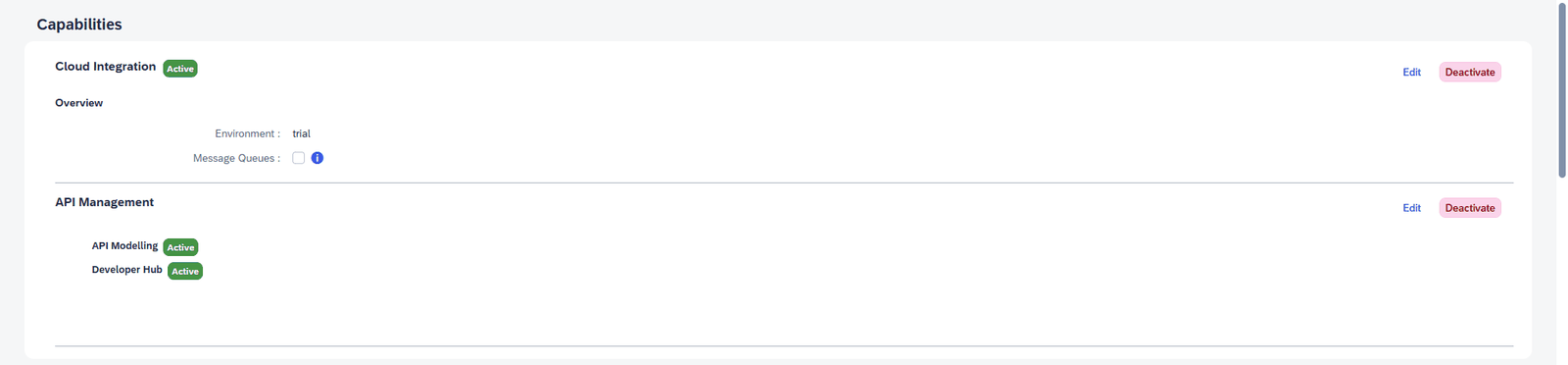
Wenn die Fähigkeiten Active zeigen, weisen Sie im BTP-Unterkonto zusätzlich diese Rollensammlungen zu:
| Rolle | Zweck |
|---|---|
APIPortal.Administrator | MCP-Server und Policies bearbeiten |
APIManagement.SelfService.Administrator | Laufzeiten verwalten |
PI_Administrator und PI_Integration_Developer | iFlow erstellen, deployen und überwachen |
Melden Sie sich erneut ab und an. Öffnen Sie Settings → Runtimes → Integration Cell → Activate (Einstellungen → Laufzeiten). Classic API Management wird für diesen Weg nicht benötigt.

Kontrolle: Integration Cell zeigt Active. Notieren Sie den virtuellen Host lokal; daraus wird später die MCP-URL. Zeigt das Menü nur Home und Settings, prüfen Sie die Rollen und erneuern Sie die Anmeldung. Die Bilder zeigen den Demo-Prüfstand vom 19./20.10.2026; einzelne BTP-Dialoge waren deutsch eingestellt, die Integration Suite englisch.
3. OAuth-Zugang und Sandbox-Schlüssel#
Sie: BTP-Unterkonto → Services → Instances and Subscriptions → Create. Tragen Sie ein:
| Feld | Wert |
|---|---|
| Service | SAP Process Integration Runtime |
| Plan | integration-flow |
| Runtime Environment / Space | Cloud Foundry / dev |
| Instance Name | rillsoft-mcp-client |
| Roles | ESBMessaging.send, API.invoke |
| Grant-types | Client Credentials |
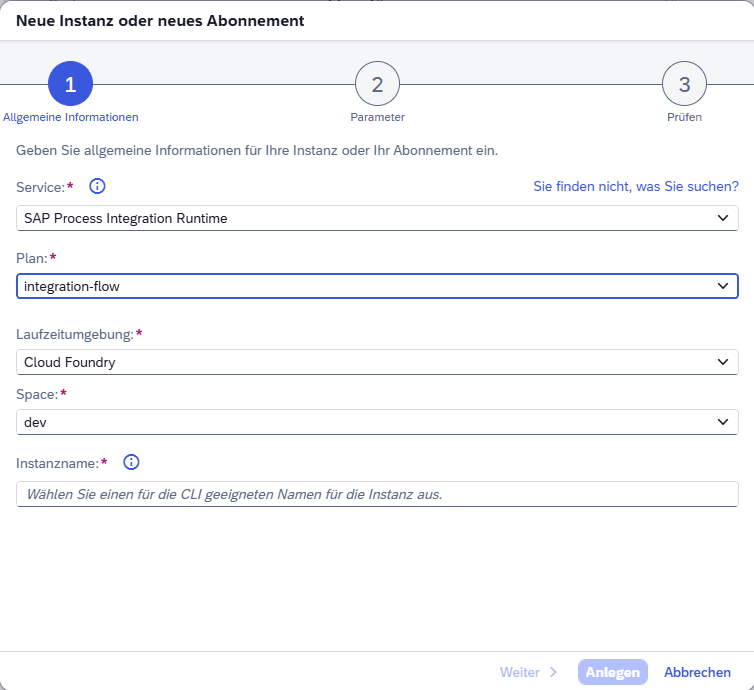
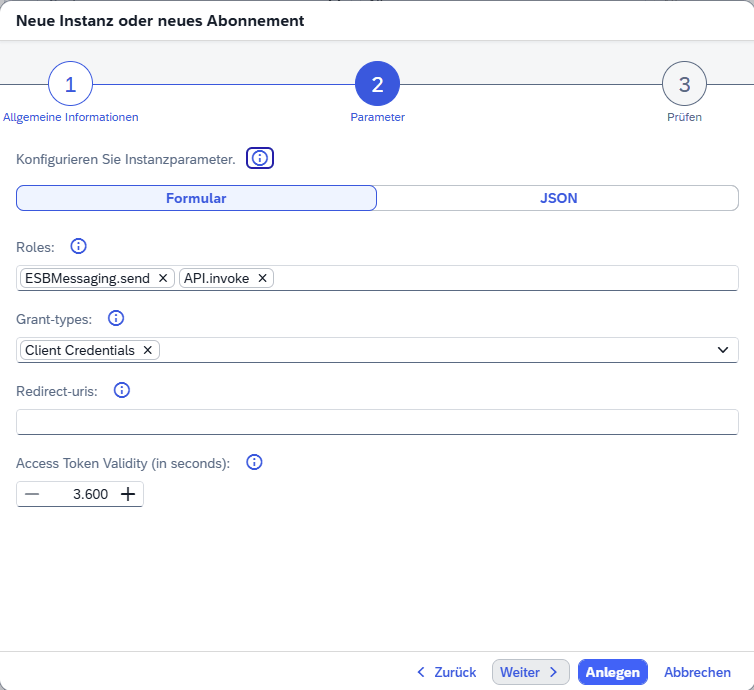
Erstellen Sie an der Instanz einen Service Key, zum Beispiel rillsoft-mcp-key. Übernehmen Sie oauth.tokenurl, oauth.clientid und oauth.clientsecret direkt in Ihre lokale Schlüsseldatei, nicht in den Chat. SAP_MCP_URL ergänzen Sie nach Schritt 6. Die Vorlage sap_mcp.env.example enthält nur Platzhalter.
Für den Sandbox-Schlüssel: SAP Business Accelerator Hub → Settings → API Settings → Show API Key. Die erstmaligen Bedingungen bestätigen Sie selbst. Dieser Schlüssel wird in Schritt 4 im iFlow eingetragen; er gehört nicht in die Claude-Konfiguration.
Kontrolle durch die KI: Ein Token-Abruf mit Client Credentials muss HTTP 200 liefern. Keine Tokens oder Schlüssel ausgeben. Die spätere Prüfung check.js benutzt diesen Zugang. Die Agent Subscription im Developer Hub ist kein Ersatz: Im Demo-Versuch fehlten die benötigten Scopes, und Werkzeugaufrufe meldeten steps.oauth.v2.FailedToResolveAPIKey oder Invalid ApiKey.
4. Paket und iFlow für lesende OData-Aufrufe#
Weg A – vorbereiteten iFlow importieren: Legen Sie ein leeres Paket an. Wählen Sie Edit → Add → Integration Flow → Upload und Rillsoft_SAP_Sandbox.zip aus dem Beispielpaket. Unter Configure tragen Sie Ihren Sandbox-Schlüssel in den externalisierten Parameter SAP_Sandbox_APIKey ein. Der Import wurde am 22.10.2026 in einem leeren Paket geprüft. Wenn ID oder Senderadresse schon existieren, verwenden Sie eine eigene ID und einen freien Senderpfad; passen Sie dann die private OpenAPI entsprechend an. Der MCP-Server ist kein Bestandteil dieses Einzel-Exports: Er wird in Schritt 6 angelegt.
Kontrolle: Der Parameter ist unter Configure sichtbar; das Artefakt enthält keinen mitgelieferten Schlüssel. Danach mit Schritt 5 deployen und den lesenden Aufruf prüfen.
Weg B – iFlow manuell aufbauen: Die folgenden Einstellungen sind die vollständige Alternative zum Import.
Sie: Integration Suite → Design → Integrations and APIs → Create. Paketname Rillsoft SAP Demo, ID RillsoftSAPDemo, Version 1.0.0, Vendor Rillsoft GmbH. Danach Edit → Add → Integration Flow, Name und ID Rillsoft_SAP_Sandbox, Runtime Profile: Cloud Integration.
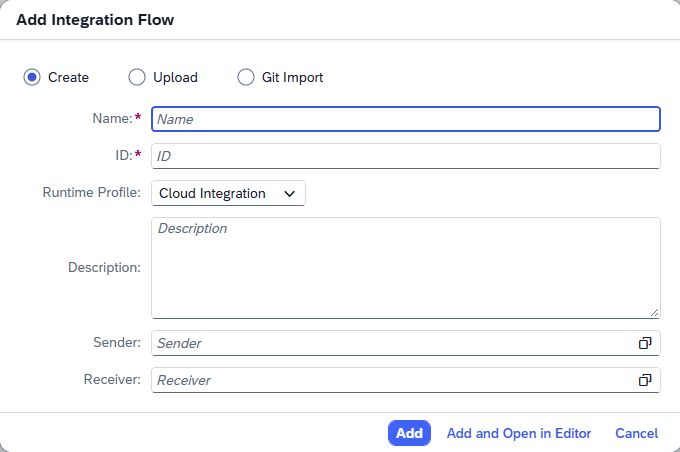
Verbinden Sie die Schritte Start → Content Modifier → Groovy Script → Request Reply → End. Der HTTPS-Sender führt zum Start, der HTTP-Empfänger hängt am Request Reply.
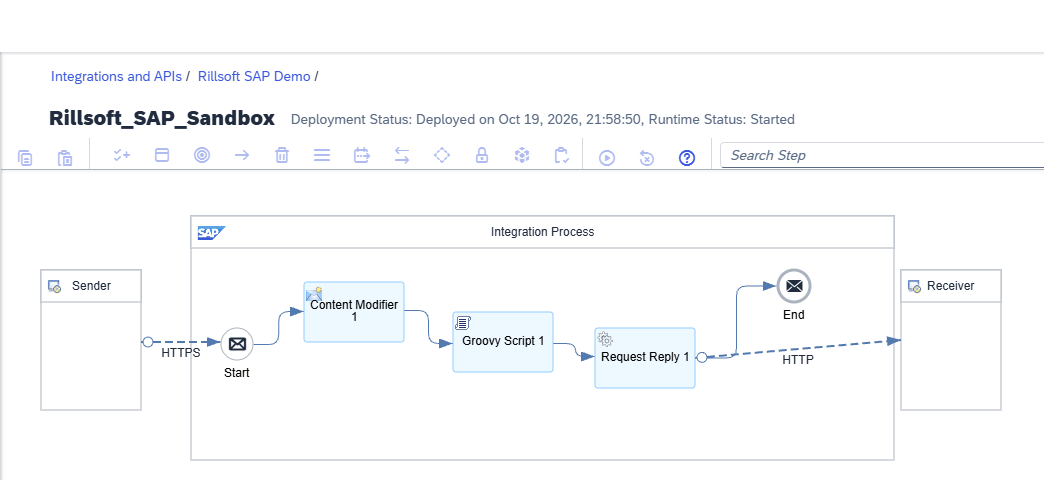
| Element und Register | Einstellungen |
|---|---|
| HTTPS-Sender, Connection | Address /rillsoft-sandbox/*; Authorization User Role; User Role ESBMessaging.send; CSRF Protected aus, da ausschließlich GET. |
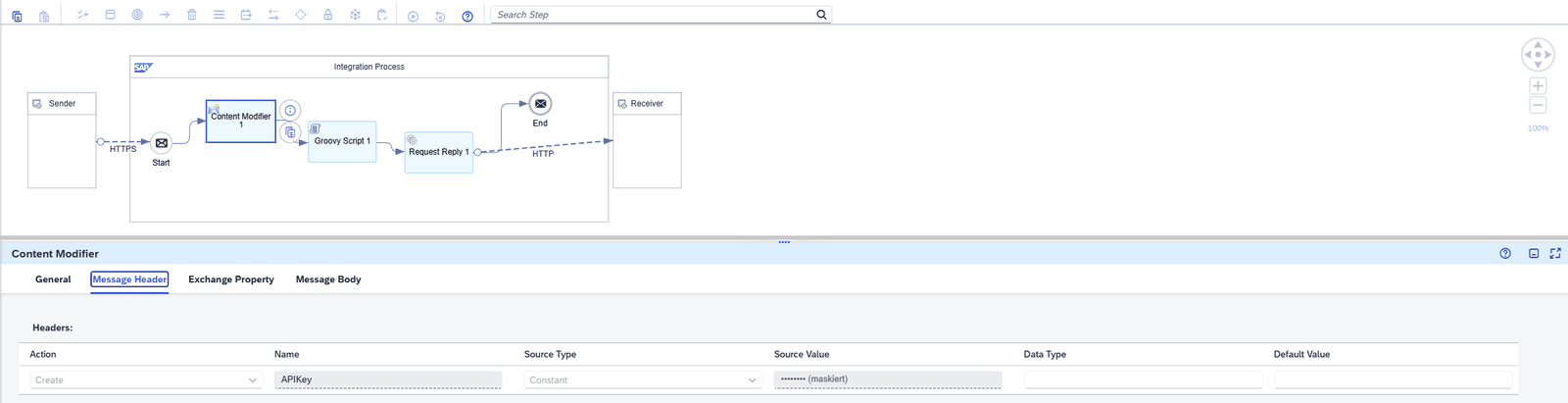
| Content Modifier, Message Header | Action Create; Name APIKey; Source Type Constant; Source Value Ihr Sandbox-Schlüssel. |
| Groovy Script, Processing | Datei iflow_odata_params.groovy aus dem Paket als Skriptressource hochladen und auswählen; Funktion leer lassen (processData). |
| HTTP-Empfänger, Connection | Address siehe unten; Query leer; Proxy Type Internet; Method GET; Authentication None (Sandbox authentifiziert den APIKey-Header); Timeout 60000 ms. |
| HTTP-Empfänger, Header Details | Request Headers `APIKey |
Adresse des HTTP-Empfängers, unverändert einschließlich der Platzhalter:
https://sandbox.api.sap.com/s4hanacloud/sap/opu/odata/sap/${header.CamelHttpPath}?${header.CamelHttpQuery}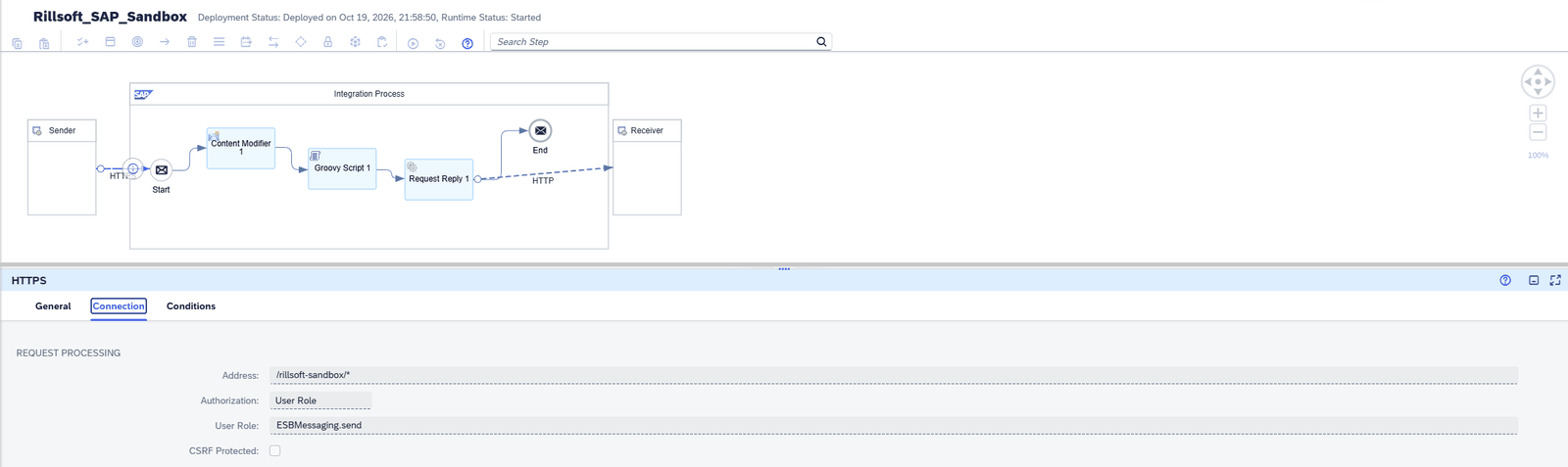
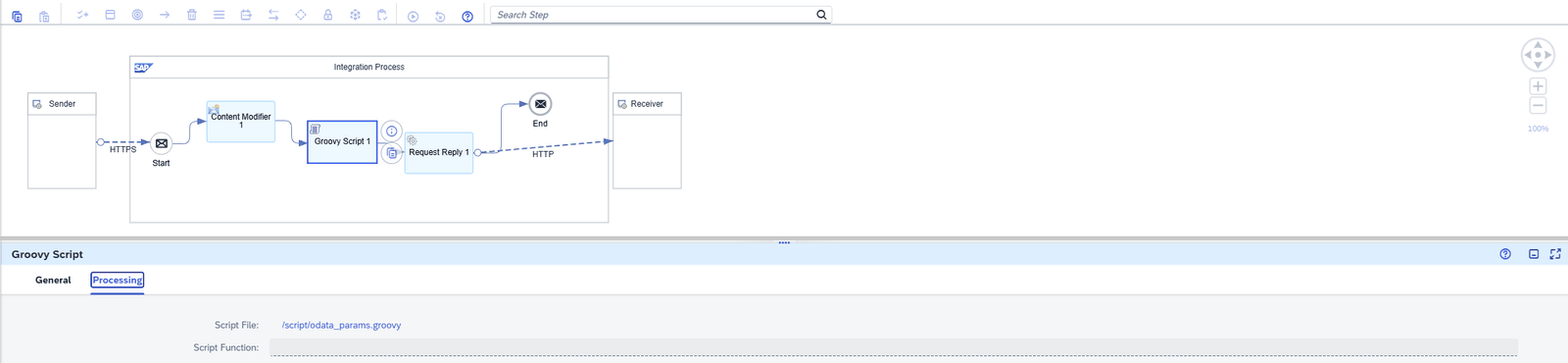
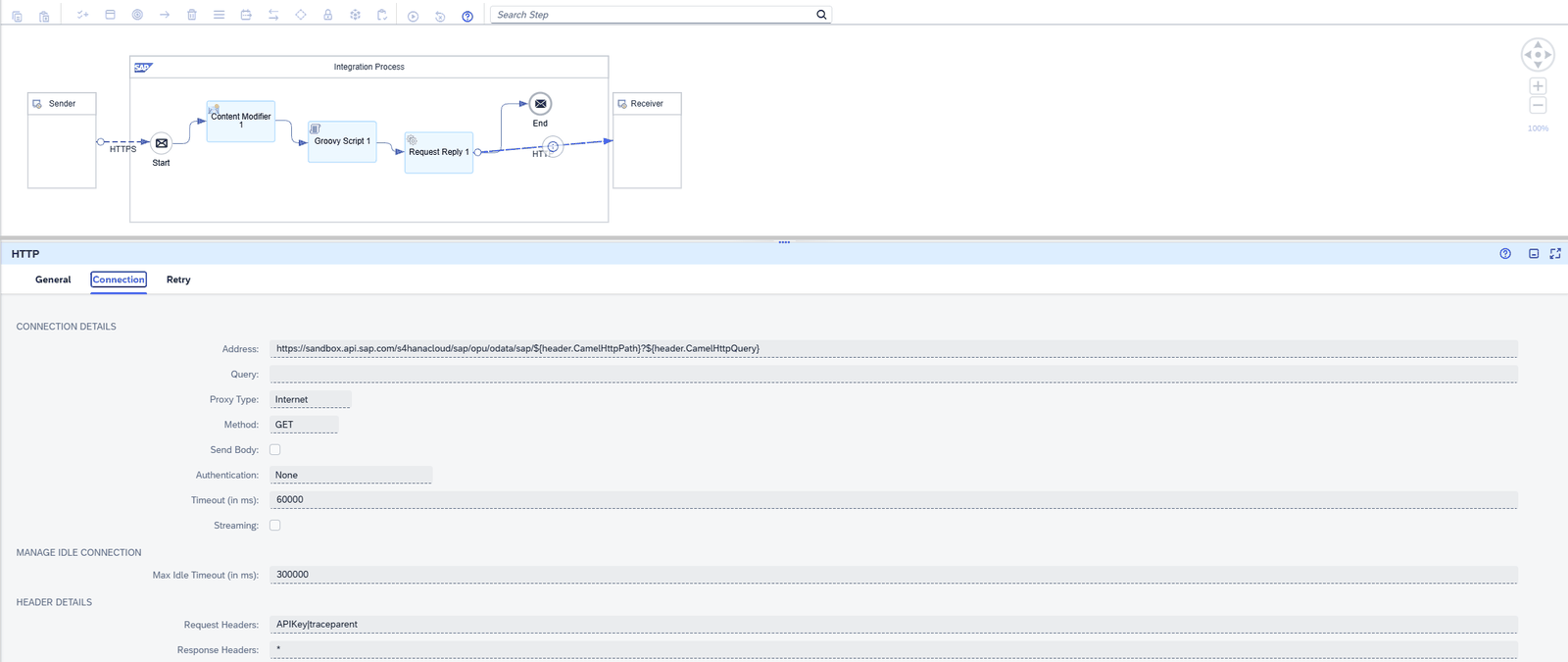
Warum diese Einstellungen: Das Gateway sendet filter und orderby ohne $. Das Groovy-Skript ergänzt nur die Parameternamen; Werte bleiben unverändert. Die Query steht in Address, weil das separate Query-Feld erneut kodiert. Ein API-Artefakt anstelle des iFlows führte bei Leerzeichen zu Invalid token detected at position 0.
Kontrolle: Verschieben Sie einen eingefügten Schritt kurz: Die Verbindungspfeile müssen mitwandern. Sonst liegt der Schritt nur optisch auf der Linie und der Deploy kann mit deployment failed scheitern. Kein Export mit einem echten Schlüssel darf weitergegeben werden. Ersetzen Sie vor einem späteren Export die Konstante durch einen eindeutig benannten Platzhalter; im Kundensystem gehören Zugangsdaten in Security Material.
5. iFlow deployen und Backend prüfen#
Sie: Deploy → Cloud Integration. Erwartet wird successfully deployed. Unter Monitor → Integrations and APIs → Manage Integration Content muss der iFlow Started zeigen. Übernehmen Sie seinen HTTPS-Endpunkt lokal.
KI: Rufe mit dem OAuth-Token einen lesenden Test am iFlow auf. Pfad und Query nach dessen /http-Basis:
/rillsoft-sandbox/API_WORK_CENTERS/A_WorkCenters?$top=3&$select=WorkCenter,Plant&$filter=Plant eq '1710'&$orderby=WorkCenter descKontrolle: Genau drei Arbeitsplätze, alle aus Werk 1710, nach Arbeitsplatz absteigend sortiert. HTTP 200 ohne geprüften Filter reicht nicht. Falls der iFlow HTTP 500 mit MPL-ID liefert, öffnen Sie Monitor → Integrations and APIs → Message Processing → Error Details. Auch ein falscher OData-Feldname kann außen als HTTP 500 erscheinen. noCredentials bedeutet: APIKey im Content Modifier und in Request Headers kontrollieren.
6. MCP-Server und Policies#
Sie: Im Paket Edit → Add → MCP Server. Wählen Sie HTTP Endpoint with OpenAPI Specification, nicht API.
| Feld | Wert |
|---|---|
| Method / File | Upload / openapi.json aus dem Paket |
| Source / URL | URL / Basisadresse des iFlows bis einschließlich /http |
| Name / ID | Rillsoft_SAP_Feinplanung_MCP |
| MCP Path | /rillsoft-feinplanung-mcp |
| Version | 1.0.0 |
| Runtime Profile / Virtual Host | Integration Cell / Ihr Host aus Schritt 2 |
Die veröffentlichte OpenAPI enthält absichtlich example.invalid statt Kontoadressen. Erstellen Sie vor dem Upload eine private Kopie mit configure_openapi.py --iflow-url <HTTPS-Basis-bis-http> --gateway-url <MCP-URL> --output <private-Datei.json>. Verwenden Sie diese Kopie als Upload-Datei und die iFlow-Basis im Feld Source / URL. Veröffentlichen Sie die angepasste Datei nicht.
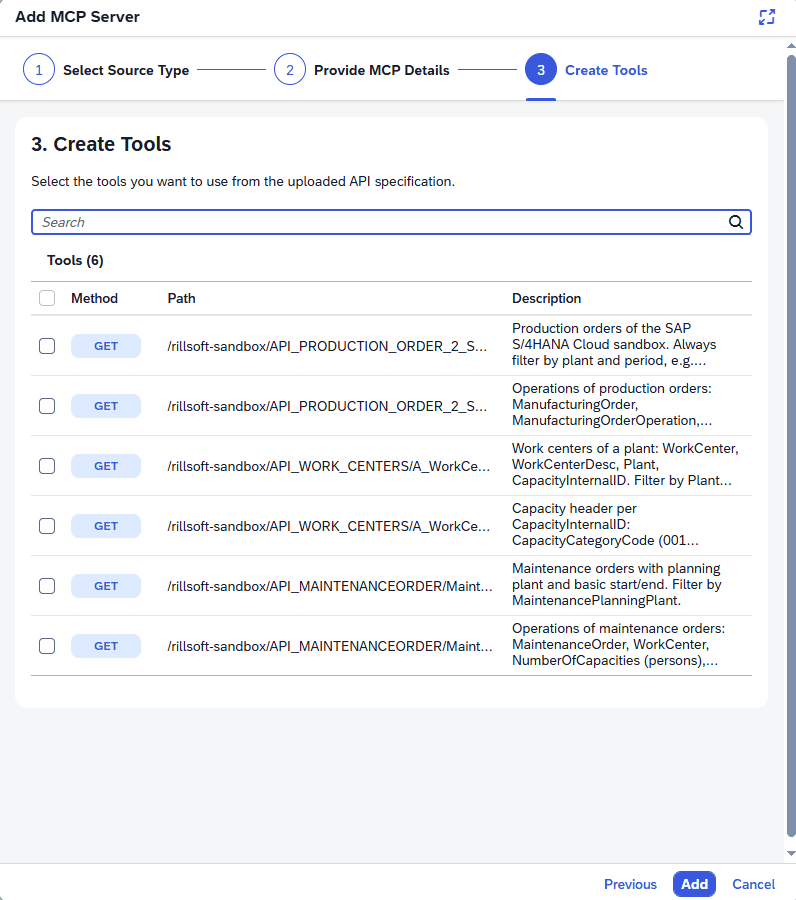
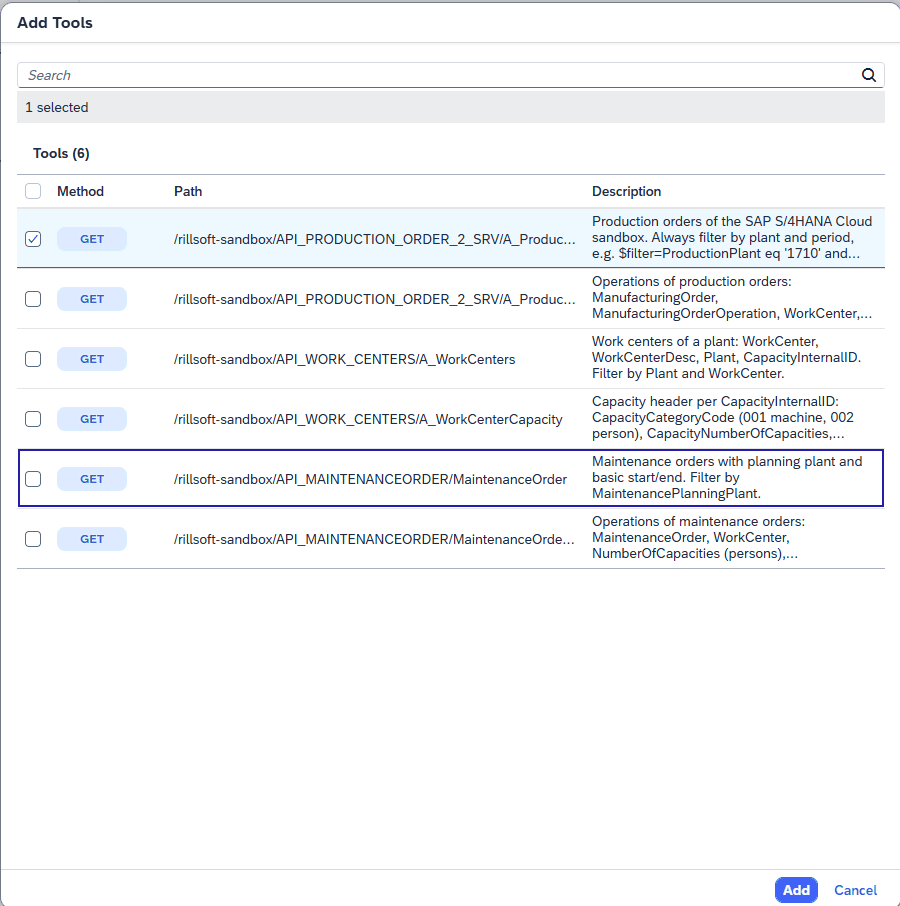
Kontrollieren Sie unter MCP Configuration → Tools die Zahl 6. Im Demo-Assistenten griff „alle auswählen“ nicht. Fügen Sie fehlende Werkzeuge einzeln über Add Tools hinzu und kontrollieren Sie den Zähler nach jedem Haken.
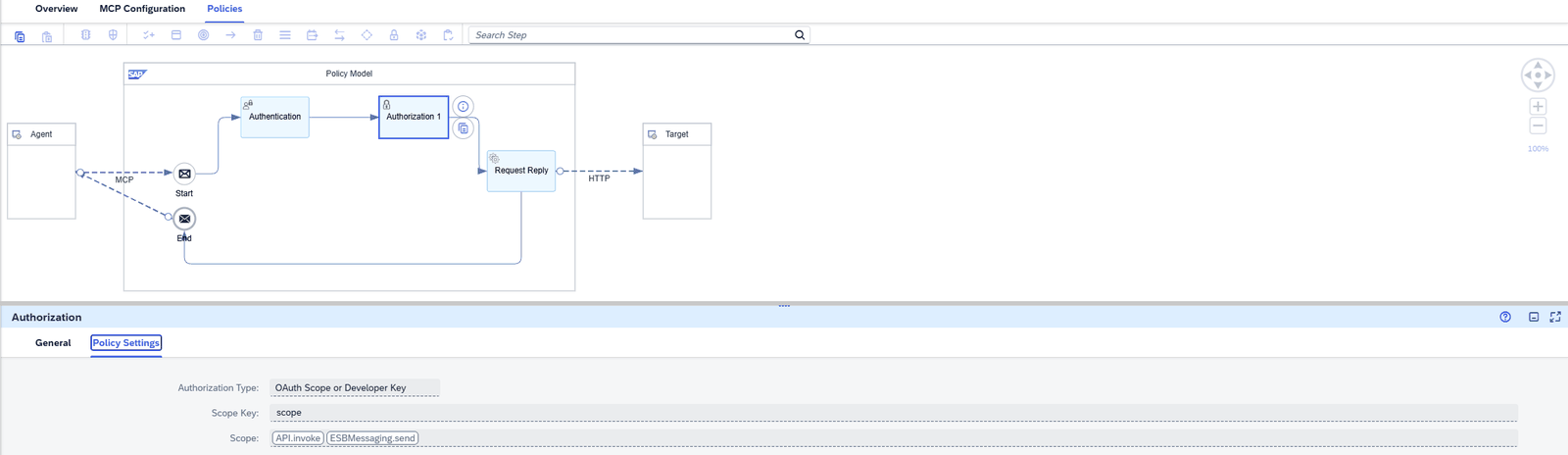
Unter Policies: Authentication mit den Typen Client Certificate und OAuth; External OAuth (OIDC) aus. Authorization: OAuth Scope or Developer Key, Scope Key scope, Scopes API.invoke und ESBMessaging.send. Die beiden Scopes werden in dieser Demo zugelassen; das Client-Token aus Schritt 3 trägt beide. Am HTTP-Target Request/Response Headers *, damit das Bearer-Token den iFlow erreicht; der Sender prüft dort erneut ESBMessaging.send.
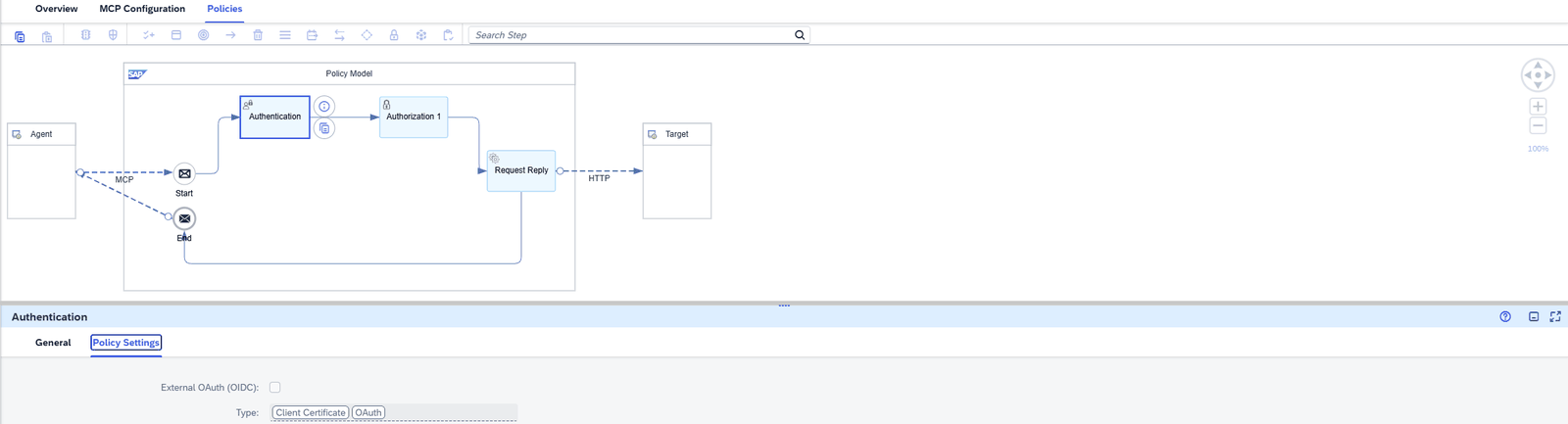
Kontrolle: Deploy → Integration Cell, Status Started. Log Level Info belassen. Tragen Sie die angezeigte MCP URL als SAP_MCP_URL in Ihre Schlüsseldatei ein. Bei artifactNotFound kontrollieren Sie Host und Pfad des tatsächlich deployten Servers.
Häufige Fragen#
Brauche ich die SAP Integration Suite?#
Für diesen geprüften Weg ja: Cloud Integration trägt den iFlow, Integration Cell das MCP Gateway. SAP beschreibt den Aufbau im Gateway-Tutorial.
Fehler erkennen#
Meldungen aus Gateway, iFlow und Sandbox – etwa FailedToResolveAPIKey, noCredentials, HTTP 500 mit MPL-ID oder tools/list mit 0 statt 6 Werkzeugen – stehen mit Abhilfe in der Fehlertabelle der Nachbau-Anleitung: Fehler erkennen und beheben.
Verbindung prüfen#
SAP und Rillsoft im KI-Client verbinden.
Quellen und Marken#
Demo-Belege: Rillsoft-Läufe vom 20.10.2026, Batteriefertigung, Instandhaltung Werk 1010, Linie 26XR1 und vier Linien, jeweils Rillsoft Project 10.0.626. Die Anleitung wurde am 22.10.2026 daraus zusammengestellt; die Zahlen wurden am 24.10.2026 im freien Promptlauf (deutsch und englisch, bis zum Bericht) bestätigt.
Der gezeigte Weg nutzt das MCP Gateway der SAP Integration Suite. SAP beschreibt es als vorgesehenen Zugang für externe KI-Agenten zu SAP-Systemen. Dabei gelten die SAP API Policy, insbesondere Abschnitt 2.2.2, sowie die Nutzungsbedingungen und Zugriffsbeschränkungen der verwendeten Dienste. Die Demo liest ausschließlich Sandbox-Daten und schreibt keine Änderungen in SAP zurück.
SAP, SAP S/4HANA, SAP BTP und SAP Integration Suite sind Marken oder eingetragene Marken der SAP SE oder ihrer verbundenen Unternehmen in Deutschland und anderen Ländern. Diese Anleitung stammt von der Rillsoft GmbH. Sie stellt keine SAP-Zertifizierung oder SAP-Partnerschaft dar.
Zurück zum Rillsoft Project mit SAP verbinden.
- Produktversion
- Rillsoft Project 10.0.626; SAP Integration Suite Trial