Alle gezeigten Personen, Firmen und Projekte sind synthetische Beispieldaten von Rillsoft – aus den ausgelieferten Branchenpaketen oder, wo genannt, aus einem Testprojekt.
Der Prompt
Zeichne die Kosten aus Rillsoft Project als Balkendiagramm: je Projekt ein Balkenpaar mit Soll (Basisplan) und Ist (heutiger Plan). Frag mich zuerst nach Projekt oder Portfolio; im Einzelprojekt zeig die Teilprojekte der obersten Ebene. Öffne dafür die Projektdateien nacheinander und lies die Kostenabweichung ohne Zeitfilter. Soll hell, Ist kräftig, eine Achse ab 0, neben jedem Paar die Abweichung in Betrag und Prozent. Speichere nichts und öffne am Ende das Portfolio wieder.Ändert das Projekt (ein Undo-Schritt)
Ausführlichen Prompt anzeigen
Erstelle aus Rillsoft Project ein gut lesbares Balkendiagramm der Kosten Soll und Ist.
Frag mich zuerst nach:
- Objekt: Projekt oder Portfolio (nenne das geöffnete und lass es mich bestätigen),
- Ebene: im Portfolio die Projekte; im Einzelprojekt die oberste Ebene oder alle Vorgänge mit Abweichung.
Hat das geöffnete Portfolio ungespeicherte Änderungen, frag, ob ich sie speichern oder verwerfen will.
Soll sind die Kosten im Basisplan, Ist die Kosten des heutigen Plans – so nennt Rillsoft Project beide Werte; gebuchte Istkosten gibt es nicht. Kosten je Monat liefert das Programm nicht; rechne keine nach.
Daten:
- Im Portfolio gibt es keinen Basisplan: öffne die Projektdateien nacheinander, wende die Ansicht Kostenabweichung ohne Zeitfilter an und lies den Abweichungsbericht. Nenn den Basisplan.
- Für die oberste Ebene eines Projekts nimm die Elemente direkt unter dem Projekt aus dem Projektbaum und ordne sie über die UUID zu; das Feld WBS im Bericht zählt je Ebene neu.
- Prüfe, dass Soll und Ist der Elemente zusammen die Projektzeile ergeben; wenn nicht, melde das statt des Diagramms.
Darstellung:
- Waagrechte Balkenpaare, je Element oben Soll in Hellgrau-Blau, darunter Ist in kräftigem Blau, eine Achse ab 0, Werte am Balkenende.
- Rechts neben jedem Paar die Abweichung: Mehrkosten mit rotem ▲ als Betrag und Prozent vom Soll, sonst „keine Abweichung“.
- Reihenfolge wie im Portfolio bzw. im Projektbaum.
- Titel „Kosten Soll und Ist je Projekt“, darunter Objekt und Basisplan, Hinweis „Beträge ohne Währung“; Legende über dem Diagramm.
- Fußzeile: Summe Soll, Summe Ist, Abweichung mit Prozent, größte Abweichung, Quelle mit Datum.
- Keine Ampel, keine zweite Achse.
Speichere nichts, öffne am Ende das Portfolio wieder und setze die Ansicht zurück.In Ihren Worten
- Monatsbericht: Mach mir für die Geschäftsführung ein Balkendiagramm Soll gegen Ist der Kosten aller Projekte im Portfolio.
- Einzelprojekt: Zeig mir für Retrofit Presse R-12 Soll- und Ist-Kosten je Teilprojekt als Balken.
- Vorgänge: Welche Vorgänge in MX-200 kosten mehr als im Basisplan? Bitte als Balkenpaare Soll und Ist.
Was Sie dafür brauchen
- Ein Portfolio oder Projekt, in dem jedes Projekt einen Basisplan hat.
- Antworten auf die Rückfragen der KI: Objekt und Ebene.
- Ein KI-Client, der Diagramme zeichnen kann (als Bild, HTML oder Datei). Rillsoft Project liefert die Zahlen, nicht das Diagramm.
- Der Nur-Lesen-Modus reicht nicht: Dateien öffnen und eine Ansicht anwenden gelten in der Schnittstelle als schreibend. Am Plan ändert die KI nichts; ungespeicherte Änderungen am Portfolio vorher speichern oder auf die Rückfrage antworten.
Was Sie bekommen
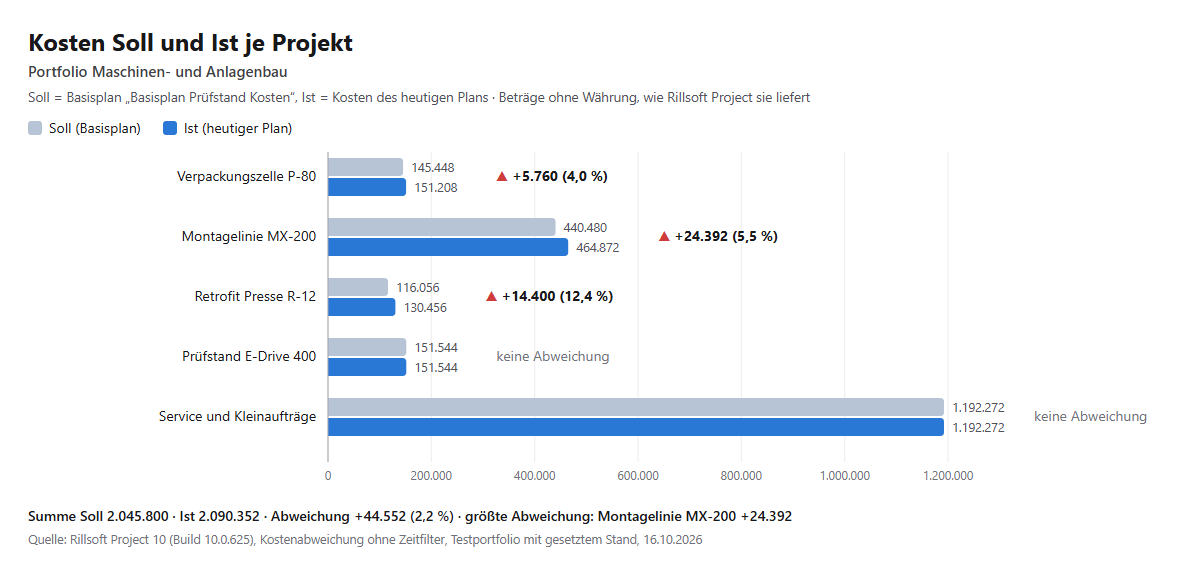
Ein Balkendiagramm mit einem Paar je Projekt, den Werten am Balkenende, der Abweichung daneben und den Summen in der Fußzeile. Im Testportfolio Maschinen- und Anlagenbau (fünf Projekte, je ein Basisplan und Mehraufwand in drei Projekten für die Prüfung gesetzt) stehen 2.045.800 Soll gegen 2.090.352 Ist, +44.552 oder 2,2 %. Die größte Abweichung hat Montagelinie MX-200 mit +24.392 (5,5 %), anteilig am stärksten liegt Retrofit Presse R-12 über dem Soll (+14.400, 12,4 %).
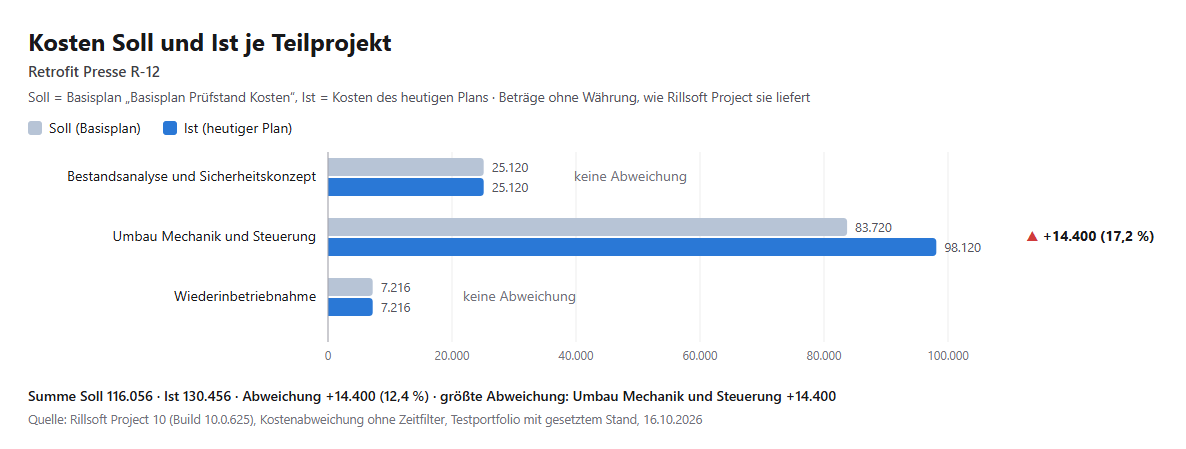
Im Einzelprojekt R-12 zeigt das Diagramm, wo die Mehrkosten sitzen: ganz im Teilprojekt „Umbau Mechanik und Steuerung“ (83.720 Soll, 98.120 Ist, +17,2 %); die beiden anderen Teilprojekte liegen auf dem Soll. Die KI prüft, dass die Teilprojekte zusammen die Projektzeile ergeben.
Warum das nützlich ist
Die Kostenabweichung in Rillsoft Project ist eine Tabelle je Projektdatei, und im Portfolio gibt es keinen Basisplan. Das Diagramm stellt Soll und Ist aller Projekte nebeneinander – auf einen Blick, wo es teurer wird und um wie viel, ohne dass jemand Beträge aus mehreren Dateien abschreibt.Wie die Antwort entsteht
Die KI öffnet die Projektdateien des Portfolios nacheinander, wendet die Ansicht Kostenabweichung ohne Zeitfilter an und liest je Element Soll und Ist. Für die oberste Ebene eines Projekts nimmt sie die Elemente aus dem Projektbaum, prüft die Summen und zeichnet das Diagramm. Am Ende öffnet sie das Portfolio wieder. Die Rangliste mit Ampel und den Vorgängen hinter den Mehrkosten liefert Welche Projekte überschreiten ihre geplanten Kosten?.rillsoft_portfolio_file_open rillsoft_project_file_open rillsoft_view_state_get rillsoft_view_state_apply rillsoft_variance_report_get rillsoft_project_tree_get
Grenzen
„Ist“ sind die Kosten des heutigen Plans, keine gebuchten Istkosten; ein Budget gibt es über die Schnittstelle nicht. Kosten je Monat oder Woche liefert Rillsoft Project über die Schnittstelle nicht – ein Zeitfilter kürzt die Beträge nicht –, deshalb zeigt das Diagramm Elemente, keine Zeitachse. Beträge erscheinen ohne Währung. Sehr unterschiedlich große Projekte stehen auf einer Achse; die Prozentangabe macht kleine Abweichungen lesbar. Die Frage gehört zum Katalog der Managementfragen, Themenbereich Kosten. Die Produktseite von Rillsoft Project beschreibt den Soll/Ist-Vergleich. Verwandte Prompts:Ausprobieren
Erste Schritte- Branchenpaket
Maschinen- und Anlagenbau.rpp- Produktversion
- Rillsoft Project 10 (Build 10.0.625)
- Zuletzt geprüft
- 2026-10-16
- Belegstatus
- Zahlen und Aussagen am genannten Beispielpaket gegen den genannten Produktbuild geprüft – MCP-Sitzung, Ansicht und Report, deutsches und englisches Paket mit gleichen Zahlen.