Alle gezeigten Personen, Firmen und Projekte sind synthetische Beispieldaten von Rillsoft – aus den ausgelieferten Branchenpaketen oder, wo genannt, aus einem Testprojekt.
So kann Ihr Management-Dashboard aussehen
Ein Bericht für die Leitung: Projektampeln, die wichtigsten Engpässe und begründete Prioritäten aus den Kapiteln, die Sie wählen. Jede Bewertung verweist auf die maßgeblichen Kennzahlen und die betroffenen Vorgänge oder Rollen. Die Zahlen kommen aus Rillsoft Project; Ihr KI-Client erstellt den Bericht. Das Beispiel nutzt ein synthetisches Testportfolio mit ausdrücklich gesetztem Statusdatum und Prüfstand. Der Prompt fordert eine PDF im A4-Querformat und drei Kernaussagen im Chat an. Ob eine PDF direkt erzeugt werden kann, hängt von Ihrem KI-Client ab; als Ersatz ist druckfertiges HTML vorgesehen.Kapitel für Ihren Bericht wählen Gesamten Beispielbericht öffnen (PDF)
In drei Schritten zum Bericht
- Kapitel wählenObjekt, Zeitraum und geprüfte Fragen festlegen.
- Prompt kopierenDen zusammengestellten Text prüfen und kopieren.
- Im KI-Client ausführenIhr verbundener KI-Client erstellt den Bericht aus Rillsoft Project.
Der Prompt
Erstelle aus Rillsoft Project ein Management-Dashboard aus Kapiteln des Katalogs. Frag mich zuerst nach Projekt oder Portfolio, Zeitraum, Zeitskala und Einheit; Stichtag ist das Statusdatum. Schlag als Kapitel Gesamtzustand, Bedarf und Angebot im Verlauf und Aufmerksamkeitsliste vor und lass mich weitere aus dem Katalog wählen – etwa Rückstand im Fortschritt, Liefertermine, Meilensteine im Zeitraum, kritische Projektbereiche, kritischer Pfad, überlastete Rollen, größte Engpässe, freie Kapazitäten, Ressourcenkonfliktmatrix, Terminrisiko, kritische Entwicklungen, Maßnahmenplan oder das Kapitel Rollen. Lies jede Ansicht einmal und prüf in jedem Kapitel die Summen. Mach jede Planänderung rückgängig und speichere keine Projektdateien. Stelle den vollständigen Bericht als PDF im A4-Querformat zum Herunterladen bereit, mit lesbaren Diagrammen, vollständigen Tabellen und sauberen Seitenumbrüchen. Gib im Chat zusätzlich drei Kernaussagen mit Zahlen aus. Falls du keine PDF erzeugen kannst, liefere eine druckfertige HTML-Datei zum Speichern als PDF. Verlinke nur tatsächlich erstellte Dateien.Ändert das Projekt (ein Undo-Schritt)
Ausführlichen Prompt anzeigen
Erstelle aus Rillsoft Project ein Management-Dashboard mit den Kapiteln unten.
Verwende diese Angaben und lass sie mich bestätigen:
- Analyseobjekt: Portfolio (nenne das geöffnete und lass es mich bestätigen),
- Zeitraum: 02.11.2026 bis 28.02.2027,
- Zeitskala: Woche,
- Kapazitätseinheit: Stunden,
- Stichtag: nenne das Statusdatum des Projekts.
Fass die Angaben in einem Satz zusammen, bevor du Daten liest.
Kapitel:
1. Gesamtzustand: je Projekt Ampeln für Termine, Fortschritt, Ressourcen und Kosten – Termine gelb ab mehr als 0, rot ab mehr als 5 Arbeitstagen Verschiebung fixierter Meilensteine; Fortschritt gelb ab mehr als 5, rot ab mehr als 15 Prozentpunkten Rückstand; Ressourcen gelb ab mehr als 0, rot ab mehr als 10 % anteiliger Unterdeckung; Kosten gelb ab mehr als 5, rot ab mehr als 10 % gegen den Basisplan, im Portfolio je Projekt aus der Projektdatei, ohne Basisplan „nicht bewertet“. Die Gesamtampel ist die schlechteste bewertete Ampel; zu jeder nicht grünen Ampel die Zahl, die sie färbt.
2. Bedarf und Angebot im Verlauf: je Abschnitt der Zeitskala zwei Säulen, Bedarf und Angebot, auf einer Achse; darüber die Unterdeckung aus Tageswerten; dazu je Rolle mit Unterdeckung ein eigenes Diagramm auf derselben Zeitachse.
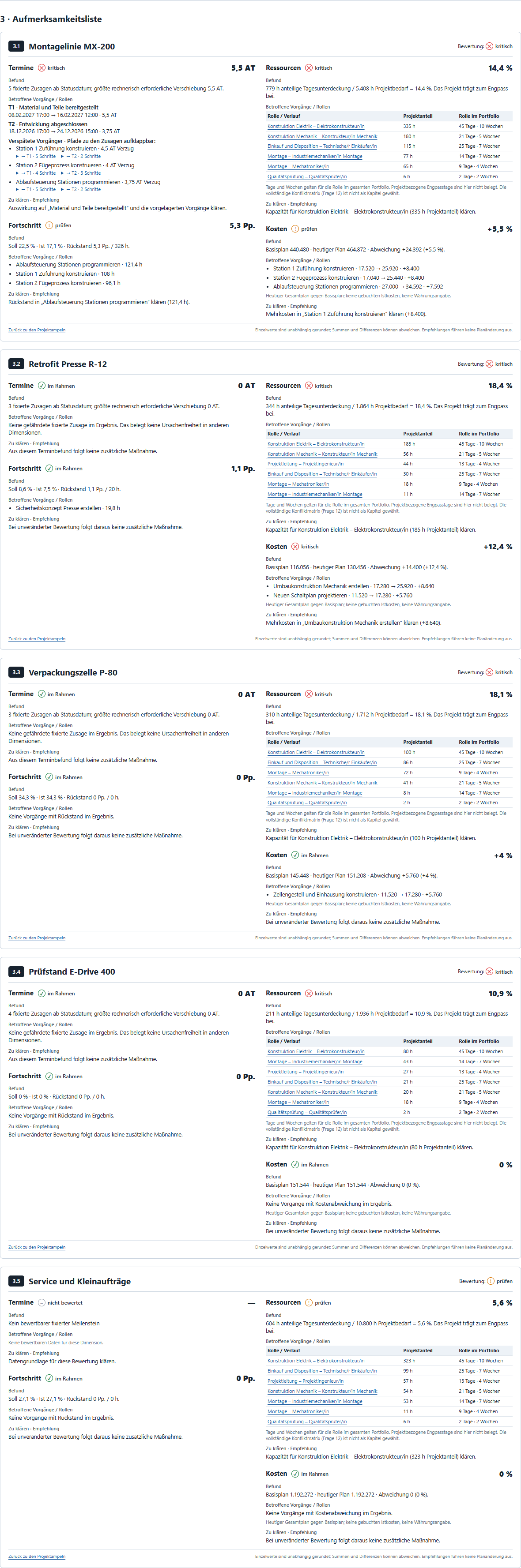
3. Aufmerksamkeitsliste: Projekte nach Handlungsbedarf – Gesamtampel, dann Zahl der roten und gelben Ampeln, dann die Werte der nicht grünen in der Folge Termine, Ressourcen, Fortschritt, Kosten; je Projekt die Zahlen, die färben, und was zu klären ist, als Empfehlung gekennzeichnet.
Lies jede Ansicht einmal und verwende die Zahlen für alle Kapitel; Kapazität immer aus dem Kapazitätsabgleich Personal auf Tagesskala. Rechne Kapazität nur je Rolle, nicht je Team. Prüf in jedem Kapitel die Summen; weicht eine ab, nenn die Abweichung statt des Kapitels. Jeder Satz im Ergebnis trägt eine Zahl aus Rillsoft Project; Empfehlungen nur gekennzeichnet. Setz die Ansicht danach zurück, mach jede Planänderung rückgängig und speichere keine Projektdateien.
Ausgabe: Stelle den vollständigen Managementbericht als herunterladbare PDF-Datei im A4-Querformat bereit. Verwende lesbare Diagramme, vollständige Tabellen und saubere Seitenumbrüche; prüfe vor der Ausgabe, dass nichts abgeschnitten ist. Gib im Chat zusätzlich drei Kernaussagen mit Zahlen aus dem Bericht aus. Kannst du keine PDF erzeugen, stelle stattdessen eine druckfertige HTML-Datei bereit und erkläre „Im Browser öffnen → Drucken → Als PDF speichern“. Kannst du keine Datei bereitstellen, gib den vollständigen HTML-Code aus und benenne diese Grenze. Verlinke nur tatsächlich erstellte Dateien.Management-Analyse konfigurieren
Wählen Sie Objekt, Zeitraum und geprüfte Kapitel. Die Seite stellt Ihren Prompt zusammen. Kopieren Sie ihn in Ihren verbundenen KI-Client. Der Prompt fordert dort eine PDF im A4-Querformat und drei Kernaussagen im Chat an; ohne PDF-Ausgabe ist druckfertiges HTML vorgesehen.
Ihre Auswahl wird im Browser verarbeitet. Der Konfigurator liest keine Projektdaten und führt keine Analyse aus. Erst Ihr verbundener KI-Client greift auf Rillsoft Project zu; für die Übertragung an einen KI-Anbieter gelten die Einstellungen und Bedingungen dieses Clients. KI-Client verbinden
Ihr Prompt
Erstelle aus Rillsoft Project ein Management-Dashboard mit den Kapiteln unten.

Frag mich zuerst nach diesen Angaben und rate nichts:
- Analyseobjekt: Einzelprojekt, ausgewählte Projekte oder Portfolio (nenne das geöffnete und lass es mich bestätigen),
- Zeitraum: Anfang und Ende (ohne Angabe schlag den Projektzeitraum vor),
- Zeitskala: Tag, Woche, Monat oder Quartal (schlag eine mit höchstens etwa 30 Abschnitten vor),
- Kapazitätseinheit: Stunden, Personentage, Personenwochen oder VZÄ (nenne die im Projekt eingestellte; VZÄ gibt es nur für den Bedarf),
- Stichtag: nenne das Statusdatum des Projekts.
Fass die Angaben in einem Satz zusammen, bevor du Daten liest.

Kapitel:
1. Gesamtzustand: je Projekt Ampeln für Termine, Fortschritt, Ressourcen und Kosten – Termine gelb ab mehr als 0, rot ab mehr als 5 Arbeitstagen Verschiebung fixierter Meilensteine; Fortschritt gelb ab mehr als 5, rot ab mehr als 15 Prozentpunkten Rückstand; Ressourcen gelb ab mehr als 0, rot ab mehr als 10 % anteiliger Unterdeckung; Kosten gelb ab mehr als 5, rot ab mehr als 10 % gegen den Basisplan, im Portfolio je Projekt aus der Projektdatei, ohne Basisplan „nicht bewertet“. Die Gesamtampel ist die schlechteste bewertete Ampel; zu jeder nicht grünen Ampel die Zahl, die sie färbt.
2. Aufmerksamkeitsliste: Projekte nach Handlungsbedarf – Gesamtampel, dann Zahl der roten und gelben Ampeln, dann die Werte der nicht grünen in der Folge Termine, Ressourcen, Fortschritt, Kosten; je Projekt die Zahlen, die färben, und was zu klären ist, als Empfehlung gekennzeichnet.

Lies jede Ansicht einmal und verwende die Zahlen für alle Kapitel; Kapazität immer aus dem Kapazitätsabgleich Personal auf Tagesskala. Rechne Kapazität nur je Rolle, nicht je Team. Prüf in jedem Kapitel die Summen; weicht eine ab, nenn die Abweichung statt des Kapitels. Jeder Satz im Ergebnis trägt eine Zahl aus Rillsoft Project; Empfehlungen nur gekennzeichnet. Setz die Ansicht danach zurück, mach jede Planänderung rückgängig und speichere keine Projektdateien.

Ausgabe: Stelle den vollständigen Managementbericht als herunterladbare PDF-Datei im A4-Querformat bereit. Verwende lesbare Diagramme, vollständige Tabellen und saubere Seitenumbrüche; prüfe vor der Ausgabe, dass nichts abgeschnitten ist. Gib im Chat zusätzlich drei Kernaussagen mit Zahlen aus dem Bericht aus. Kannst du keine PDF erzeugen, stelle stattdessen eine druckfertige HTML-Datei bereit und erkläre „Im Browser öffnen → Drucken → Als PDF speichern“. Kannst du keine Datei bereitstellen, gib den vollständigen HTML-Code aus und benenne diese Grenze. Verlinke nur tatsächlich erstellte Dateien.
In Ihren Worten
- Monatsbericht: Mach mir ein Management-Dashboard für das Portfolio im nächsten Quartal mit Gesamtzustand, Aufmerksamkeitsliste und dem Verlauf von Bedarf und Angebot. Stelle den vollständigen Bericht als PDF im A4-Querformat zum Herunterladen bereit, mit lesbaren Diagrammen, vollständigen Tabellen und sauberen Seitenumbrüchen. Gib im Chat zusätzlich drei Kernaussagen mit Zahlen aus. Falls du keine PDF erzeugen kannst, liefere eine druckfertige HTML-Datei zum Speichern als PDF. Verlinke nur tatsächlich erstellte Dateien.
- Halbjahr, Rollen: Mach mir ein Management-Dashboard mit dem Kapitel Rollen für unser Portfolio von Dezember bis Mai, in Stunden, Verlauf je Woche. Stelle den vollständigen Bericht als PDF im A4-Querformat zum Herunterladen bereit, mit lesbaren Diagrammen, vollständigen Tabellen und sauberen Seitenumbrüchen. Gib im Chat zusätzlich drei Kernaussagen mit Zahlen aus. Falls du keine PDF erzeugen kannst, liefere eine druckfertige HTML-Datei zum Speichern als PDF. Verlinke nur tatsächlich erstellte Dateien.
- Einzelprojekt: Erstelle für dieses Projekt ein Management-Dashboard mit Liefertermine, Rückstand im Fortschritt und überlasteten Rollen. Stelle den vollständigen Bericht als PDF im A4-Querformat zum Herunterladen bereit, mit lesbaren Diagrammen, vollständigen Tabellen und sauberen Seitenumbrüchen. Gib im Chat zusätzlich drei Kernaussagen mit Zahlen aus. Falls du keine PDF erzeugen kannst, liefere eine druckfertige HTML-Datei zum Speichern als PDF. Verlinke nur tatsächlich erstellte Dateien.
Was Sie dafür brauchen
- Ein geöffnetes Projekt oder Portfolio mit gepflegtem Ist-Fortschritt, gesetztem Statusdatum, zugesagten Terminen als fixierte Meilensteine und beruflichen Rollen an den Vorgängen; ein Ressourcenpool mit Personen in diesen Rollen.
- Antworten auf die Rückfragen der KI – oder den Prompt aus dem Konfigurator auf dieser Seite, der die Angaben und Kapitel schon enthält.
- Ein KI-Client, der Diagramme und Dateien erzeugen kann. Für einen direkten PDF-Download benötigt er eine PDF-Ausgabe; sonst fordert der Prompt druckfertiges HTML an, das Sie im Browser über Drucken als PDF speichern können. Rillsoft Project liefert die Zahlen.
- Für Kapitel mit Soll-Fortschritt ist Schreibzugriff erforderlich: Die KI lässt den Soll-Fortschritt berechnen, macht die Änderung rückgängig und prüft das Ergebnis. Ansichten, Zeitfilter und Zeitskala werden umgestellt. Für Kosten im Portfolio öffnet sie die Projektdateien und danach das Portfolio wieder, ohne zu speichern. Dabei sind Statusdatum und Aufwandseinheit zu prüfen; Abweichungen müssen gemeldet werden.
Weitere Berichtsseiten und das Beispiel Rollen ansehen
Was Sie bekommen
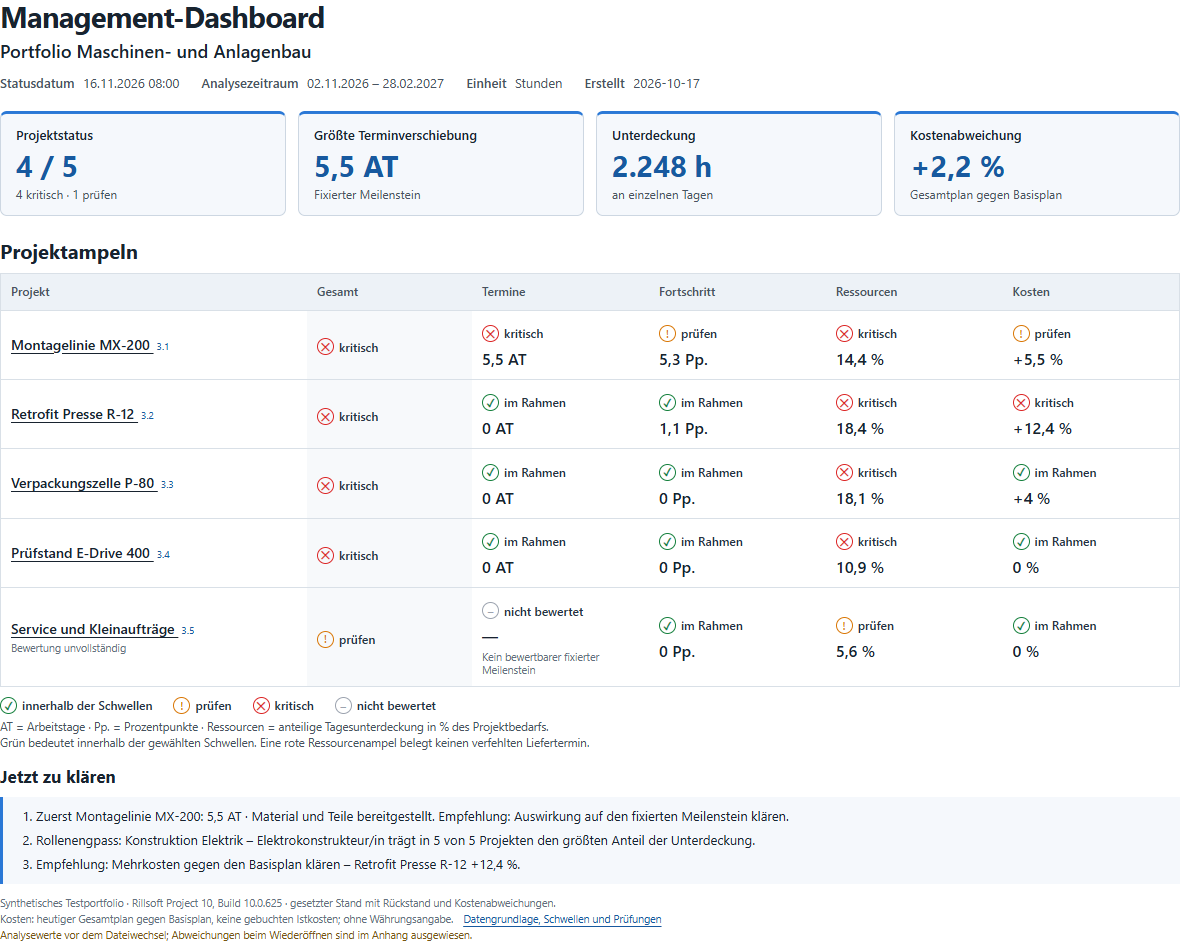
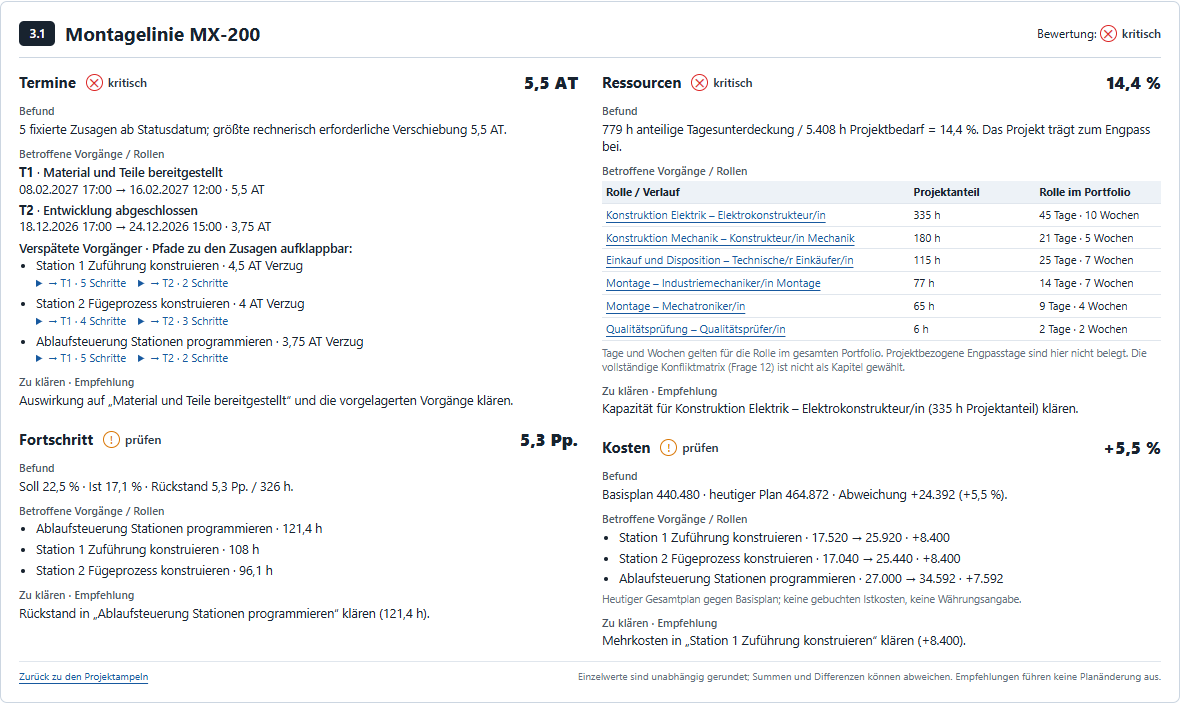
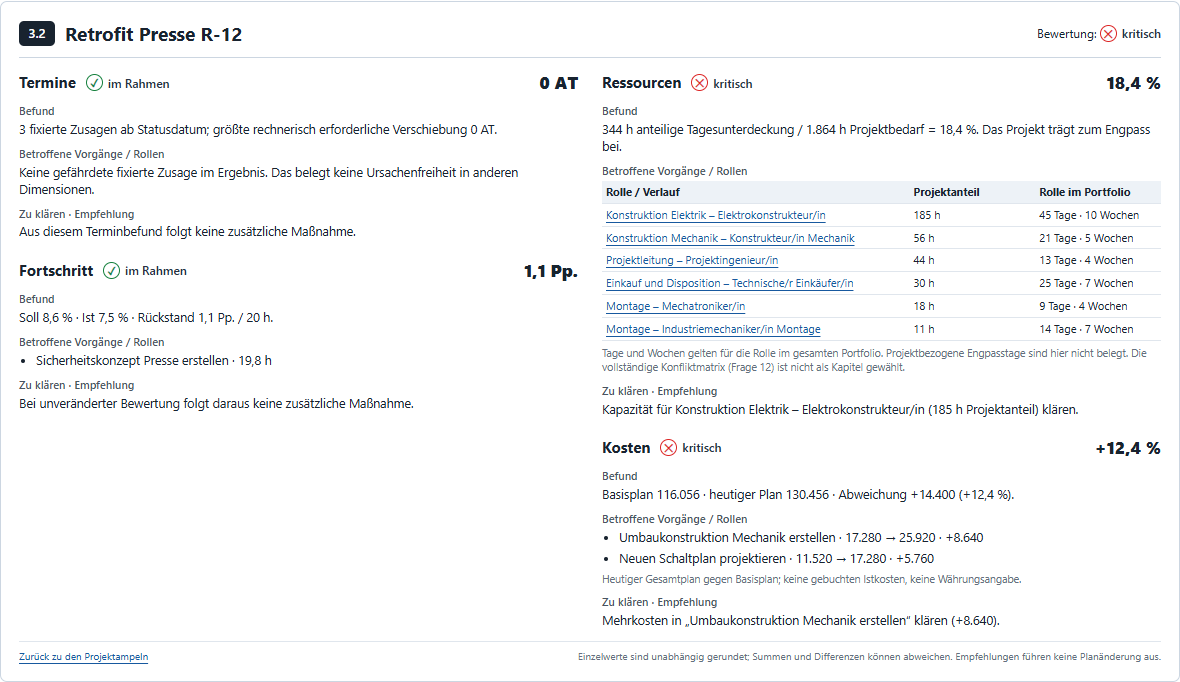
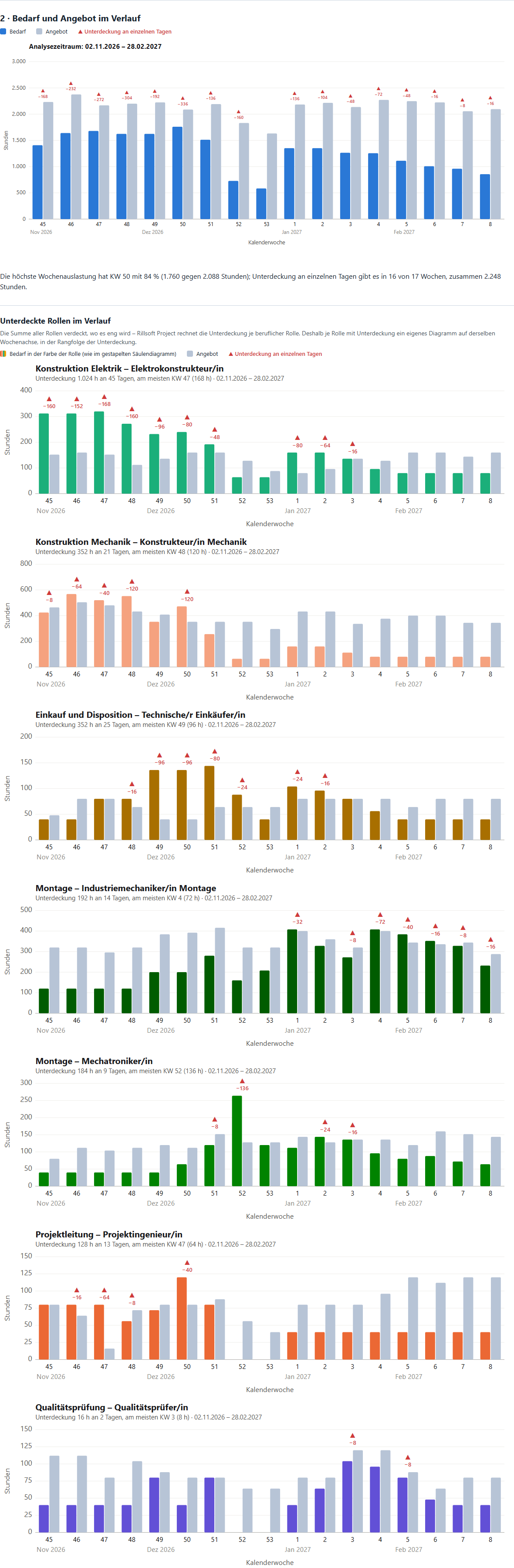
Ein Dashboard aus Kapiteln, die Sie wählen. Das erste Beispiel entstand aus dem Prompt des Konfigurators für das Testportfolio Maschinen- und Anlagenbau (fünf Projekte; Statusdatum 16.11.2026, Rückstand in zwei Projekten und Mehraufwand gegen den Basisplan in drei Projekten für die Prüfung gesetzt), 02.11.2026 bis 28.02.2027, in Stunden, mit drei Kapiteln: Gesamtzustand, Bedarf und Angebot im Verlauf und Aufmerksamkeitsliste. Vier von fünf Projekten sind rot; Montagelinie MX-200 braucht zuerst Aufmerksamkeit, weil „Material und Teile bereitgestellt“ 5,5 Arbeitstage wandern müsste und 779 Stunden Bedarf an Engpasstagen nicht gedeckt sind; Retrofit Presse R-12 folgt mit roter Kostenampel, 14 400 über dem Basisplan (12,4 %). 21 720 Stunden Bedarf stehen gegen 36 376 Stunden Angebot; in keiner Woche liegt der Bedarf in der Summe darüber, an einzelnen Tagen fehlen trotzdem 2 248 Stunden – und für jede der sieben unterdeckten Rollen zeigt Kapitel 2 ein eigenes Diagramm auf derselben Wochenachse, weil Rillsoft Project die Unterdeckung je Rolle rechnet. Alle Kapitel lesen dieselben Zahlen: Ampeln, Kosten und Reihenfolge stimmen mit dem Gesamtzustand überein, Bedarf und Unterdeckung des Verlaufs mit Kapitel 1; die Kosten liest die KI zuletzt aus den Projektdateien und öffnet das Portfolio wieder.
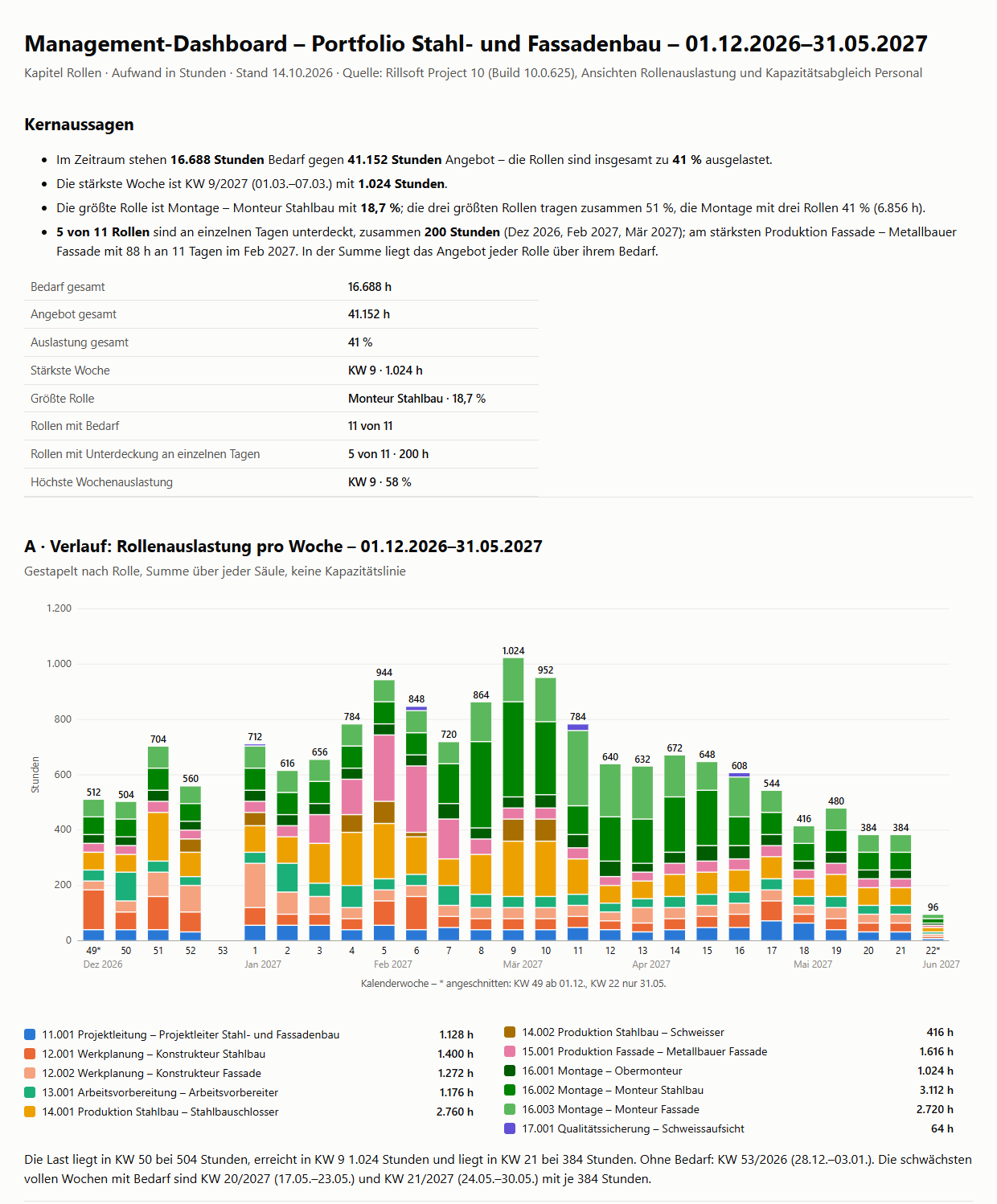
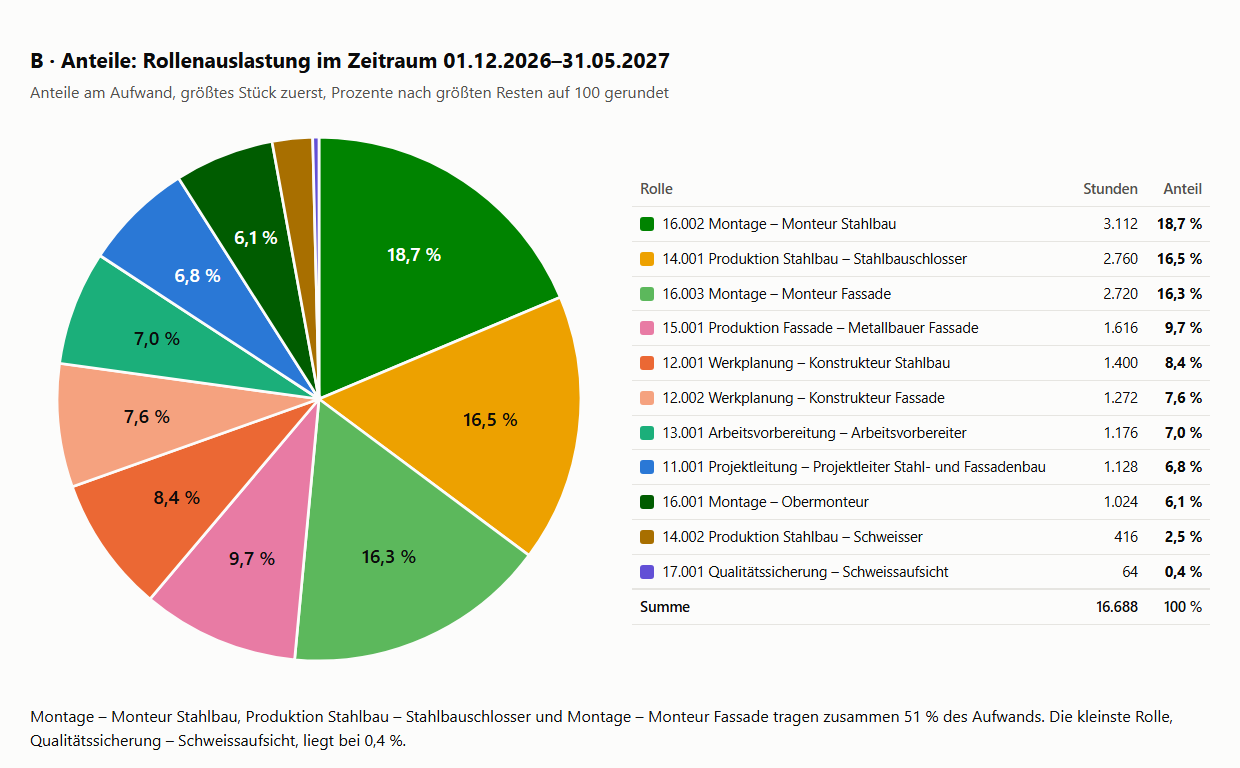
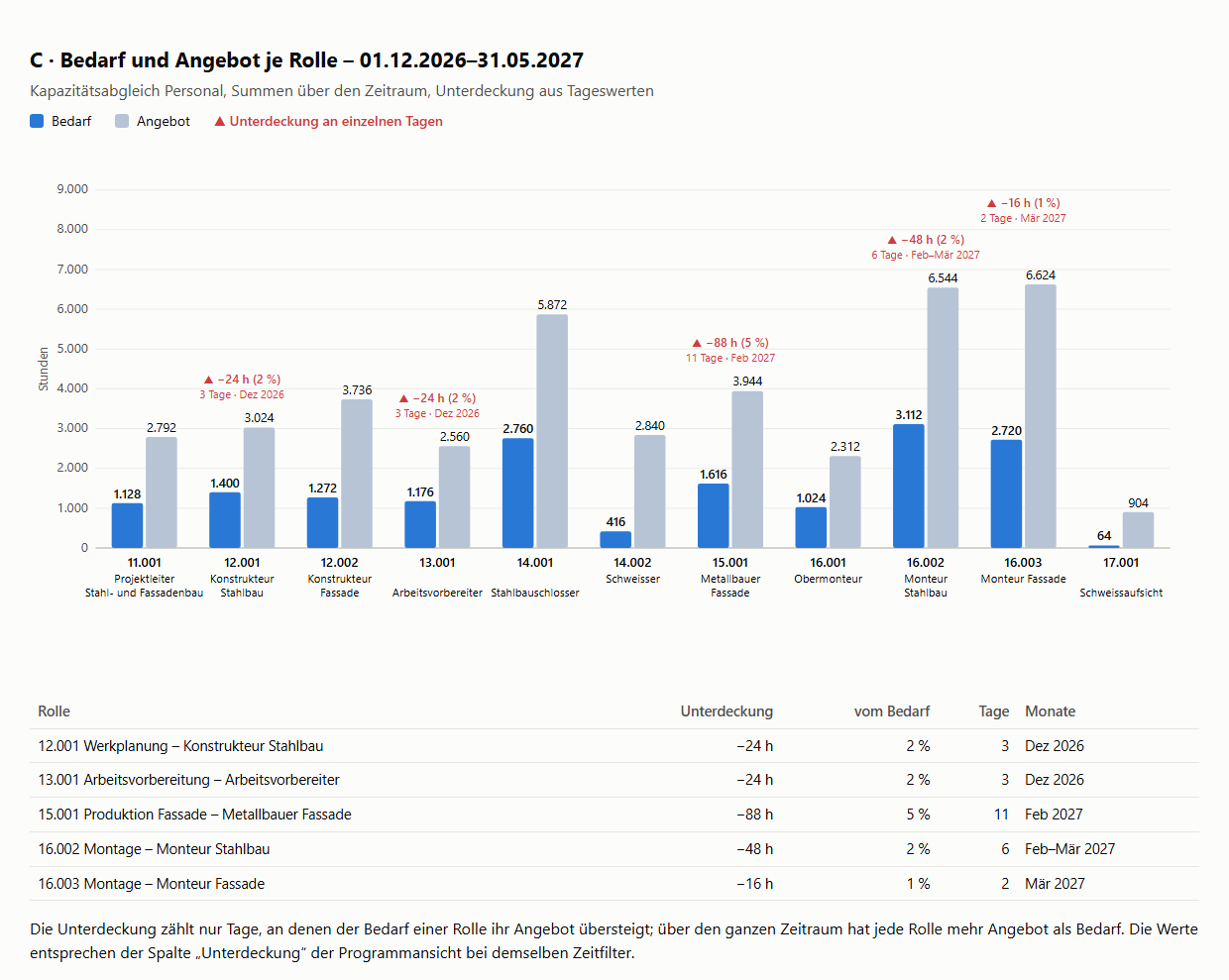
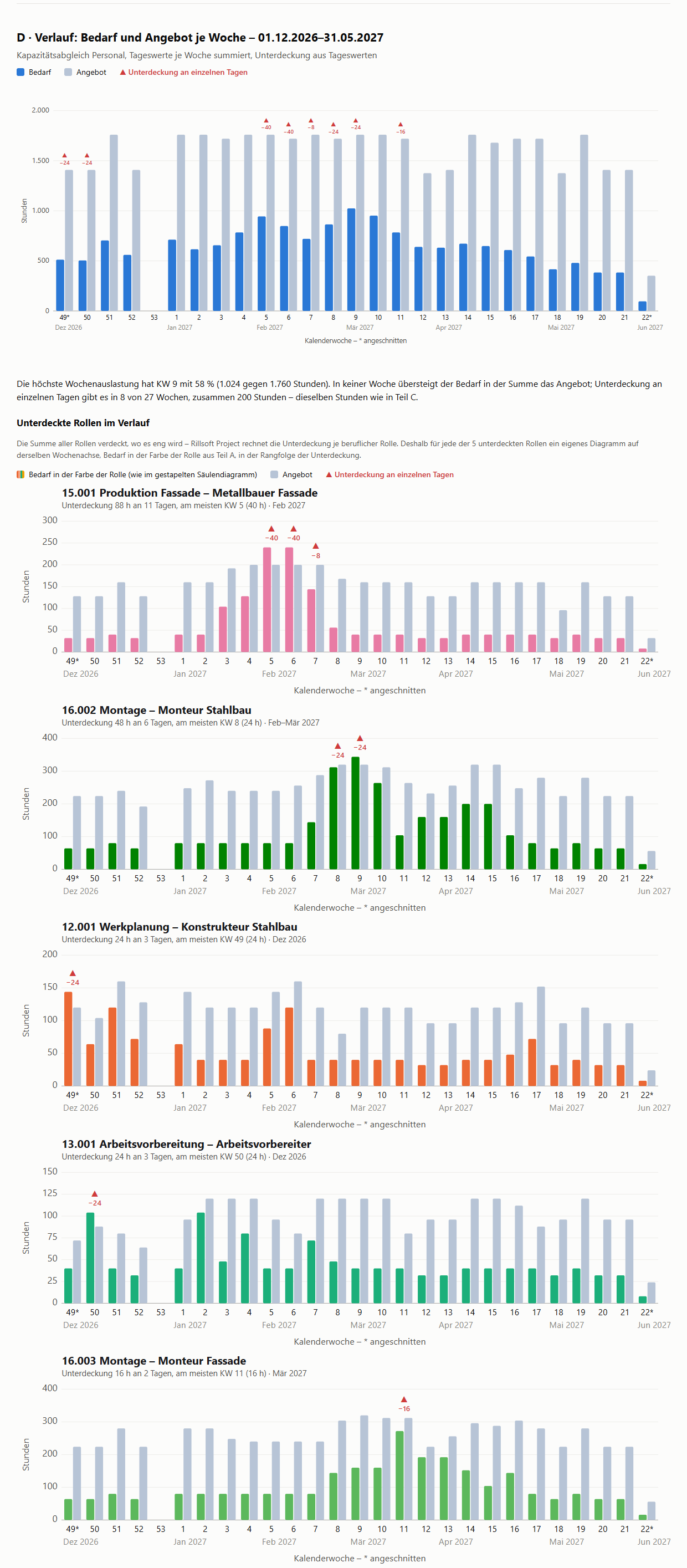
Das Kapitel Rollen zeigt ein zweites Beispiel aus dem Testportfolio Stahl- und Fassadenbau, Dezember 2026 bis Mai 2027: 16 688 Stunden Bedarf gegen 41 152 Stunden Angebot, 41 % Auslastung, stärkste Woche KW 9/2027 mit 1 024 Stunden, größte Rolle Montage – Monteur Stahlbau mit 18,7 %. 5 von 11 Rollen sind an einzelnen Tagen unterdeckt, zusammen 200 Stunden – genau die Werte der Spalte Unterdeckung im Kapazitätsabgleich; im Verlauf je Woche liegt der Bedarf nie über dem Angebot.
Wie die Antwort entsteht
Die KI fragt die Angaben einmal ab oder nimmt sie aus dem Prompt des Konfigurators, liest jede Ansicht einmal und verwendet die Zahlen für alle Kapitel: die Projektstruktur mit Reserven für die Termine, den Soll-Fortschritt mit sofortigem Rückgängig, den Kapazitätsabgleich Personal je Rolle auf Tages- und Wochenskala und je Rolle und Projekt. Jedes Kapitel folgt der Regel seiner Frage, etwa Gesamtzustand, Bedarf und Angebot im Verlauf und Aufmerksamkeitsliste; das Kapitel Rollen liest zusätzlich die Rollenauslastung. Zum Schluss prüft sie die Summen je Kapitel und setzt die Ansicht zurück.rillsoft_view_state_get rillsoft_project_tree_get rillsoft_calendar_list rillsoft_project_conflict_list rillsoft_task_progress_recalculate rillsoft_history_undo rillsoft_view_state_apply rillsoft_timescale_apply rillsoft_analysis_report_get rillsoft_portfolio_file_open rillsoft_project_file_open rillsoft_variance_report_get
Grenzen
Das Dashboard bewertet den Plan zum Statusdatum, keine Prognose; Empfehlungen sind Vorschläge, über Maßnahmen entscheidet die Leitung. Die Kostenampel liest die KI zuletzt je Projekt aus der Kostenabweichung der Projektdatei gegen den Basisplan (heutiger Plan, keine Istkosten); ohne Basisplan bleibt sie „nicht bewertet“, und nach dem Dateiwechsel prüft die KI Statusdatum und Einheit. Das Kapitel Rollen beschreibt Rollen, keine Personen. Das Angebot zählt Qualifikationskapazität, nicht Köpfe; Abwesenheiten und Kalender sind enthalten. Mit der Programmansicht lässt er sich nur bei gleichem Zeitfilter vergleichen – ohne Zeitfilter zeigt Rillsoft Project den ganzen Projektzeitraum, und die Prozentwerte der Unterdeckung beziehen sich dann auf einen anderen Bedarf. Bevorzugte Teams am Teilprojekt verändern das Angebot. Die einzelnen Diagramme gibt es auch als eigene Prompts; die Produktseite von Rillsoft Project beschreibt die Ressourcen- und Kapazitätsansichten. Verwandte Prompts:Ausprobieren
Erste Schritte- Branchenpaket
Maschinen- und Anlagenbau.rpp; Kapitel Rollen: Stahl- und Fassadenbau.rpp- Produktversion
- Rillsoft Project 10 (Build 10.0.625)
- Zuletzt geprüft
- 2026-10-17
- Belegstatus
- Zahlen und Aussagen am genannten Beispielpaket gegen den genannten Produktbuild geprüft – MCP-Sitzung, Ansicht und Report, deutsches und englisches Paket mit gleichen Zahlen.