Alle gezeigten Personen, Firmen und Projekte sind synthetische Beispieldaten von Rillsoft – aus den ausgelieferten Branchenpaketen oder, wo genannt, aus einem Testprojekt.
Der Prompt
Mach aus meiner Excel-Tabelle ein Projekt in Rillsoft Project – frag mich, was du dafür brauchst.Ändert das Projekt (ein Undo-Schritt)
Ausführlichen Prompt anzeigen
Ich habe eine Excel-Tabelle – einen Projektplan, eine Terminliste oder eine ToDo-Liste – und möchte daraus ein Projekt in Rillsoft Project machen. Führe mich Schritt für Schritt:
1. Frag mich nach der Datei und sieh dir an, was drinsteht. Frag nach allem, was fehlt, statt es anzunehmen: wann das Projekt beginnt, ob Dauern in Stunden, Tagen oder Wochen gemeint sind, in welcher Reihenfolge die Aufgaben laufen, was eine Titelzeile ist. Schreib daraus eine neue Tabelle – das Original bleibt unverändert: eine Zeile je Vorgang, Spalten WBS; Name; Anfang; Ende (optional Kommentar), Überschriften in Zeile 1, Datumsformat TT.MM.JJJJ HH:MM, WBS-Codes als Text, jede Zeile mit Anfang und Ende. Eine Titelzeile ist der Projektname, kein Teilprojekt.
2. Speichere die neue Tabelle als „CSV UTF-8 (durch Trennzeichen getrennt) (*.csv)“ und nenne mir das Trennzeichen.
3. In Rillsoft Project: Datei > Import > Textdatei in CSV-Format. „Erste Zeile enthält lediglich Überschriften, nicht importieren“ aktivieren, Trennzeichen und Datum und Zeitformat (DD.MM.YYYY hh:mm) einstellen, Strukturplan-Variante 1 (WBS-Code) wählen, Weiter.
4. Spaltenanordnung: Vorbelegung prüfen und korrigieren – WBS → WBS, Name → Name, Anfang → Start, Ende → Finish, Kommentar → Notizen. Jedes Zielfeld nur einmal; von unten nach oben umstellen. Weitere Spalten der Reihe nach auf Benutzerdefiniertes Feld 1 … 20 (höchstens 20). Fertig stellen.
5. Prüfe nach dem Import Struktur, Termine, Kalender und Meilensteine ohne Termin (Projektstart oder heute?) sowie das Projektende; setze den Projektnamen (Titelzeile der Tabelle) und die Namen der benutzerdefinierten Felder (Projekteigenschaften › Benutzerfelder); ergänze Ressourcen und Verknüpfungen in Rillsoft Project.
6. Speichere das Projekt über Datei > Speichern unter als .rpj.
Quelle: https://rp-doc.rillsoft.de/rst/05-referenzsystem/schnittstellen-und-expertenfunktionen/import.html#textdatei-in-csv-format-importierenIn Ihren Worten
- ToDo-Liste: Hier ist meine Aufgabenliste aus Excel. Mach daraus ein Projekt in Rillsoft Project.
- Liste ohne Termine: Meine Tabelle hat nur Aufgaben und geschätzte Dauern. Plan das als Projekt ab nächstem Montag.
- Plan in Wochen: Unser Excel-Plan zählt in Kalenderwochen statt in Daten. Übernimm ihn nach Rillsoft Project.
Was Sie dafür brauchen
- Eine Excel-Tabelle mit Aufgaben – Projektplan, Terminliste oder ToDo-Liste. Aufbau und Spaltennamen sind egal; die KI bereitet die Tabelle auf.
- Antworten auf die Rückfragen der KI: die Datei selbst, der Projektbeginn, ob Dauern in Stunden, Tagen oder Wochen gemeint sind, bei Bedarf Reihenfolge und Gliederung.
- Rillsoft Project mit dem Menü
Datei > Import > Textdatei in CSV-Format. - Für die Nacharbeit per MCP (Projektname, Meilensteine, Speichern): den Import in einer frisch gestarteten Instanz mit dem leeren Startprojekt ausführen. Ist schon ein Projekt geladen, öffnet Rillsoft Project für den Import eine zweite Instanz ohne MCP.
Was Sie bekommen
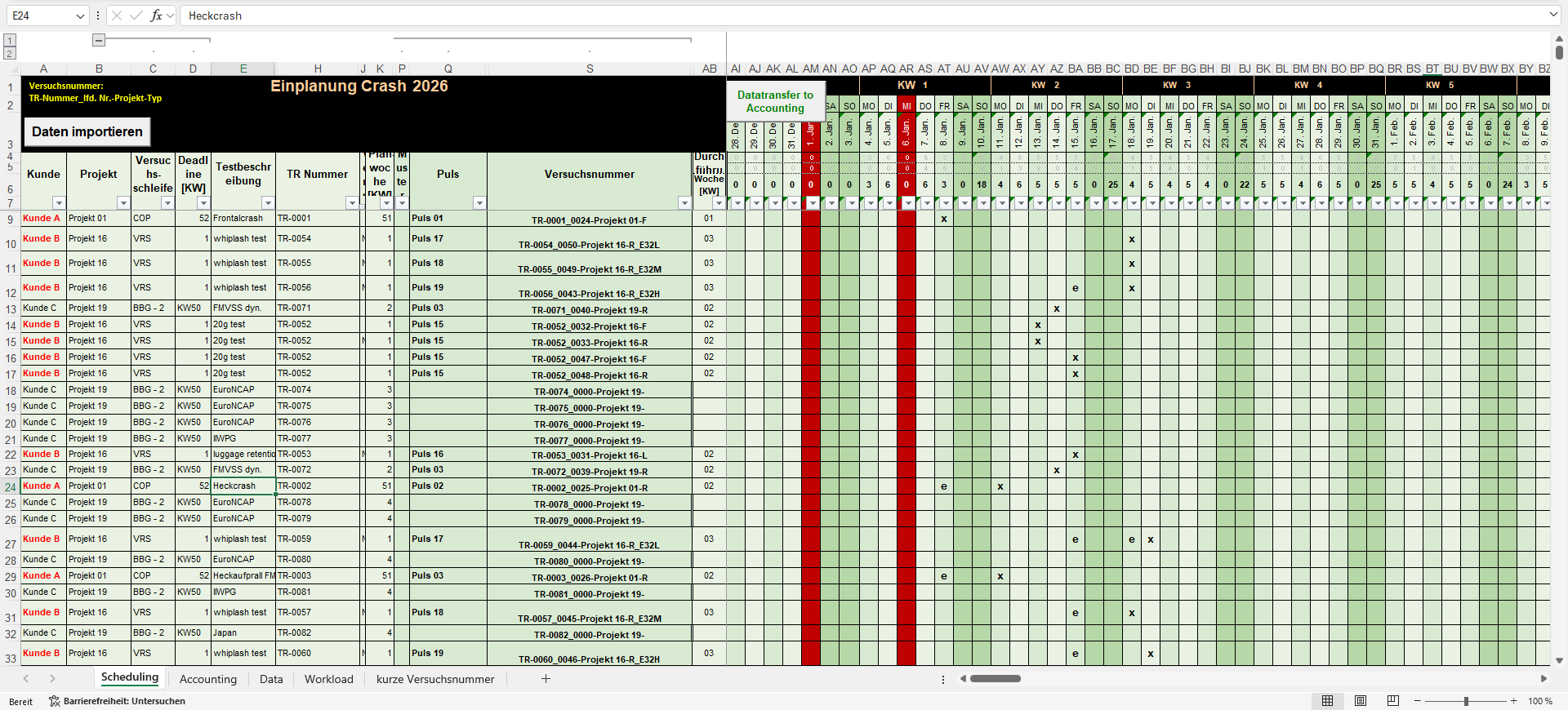
Eine Anleitung in sechs Schritten, zugeschnitten auf Ihre Tabelle – und am Ende eine .rpj-Datei. Die Bilder zeigen einen Test mit einem Belegungsplan aus Excel (Daten anonymisiert, Termine auf 2026/27 gelegt): 192 Crash-Versuche, die Termine als Markierungen x und e in einem Tageskalender oder nur als Plan-woche, daneben 20 Zusatzspalten wie Versuchsnummer, Ort und Versuchsdauer. Die KI fragte nach der Gliederung (Kunde › Projekt › Versuch), nach der Bedeutung der Markierungen (x = Durchführungstag) und nach Zeilen ohne Markierung (Montag der Plan- oder Durchführungswoche), rechnete das Ende aus der Versuchsdauer in Arbeitszeit und schrieb eine CSV-Datei mit 25 Spalten.
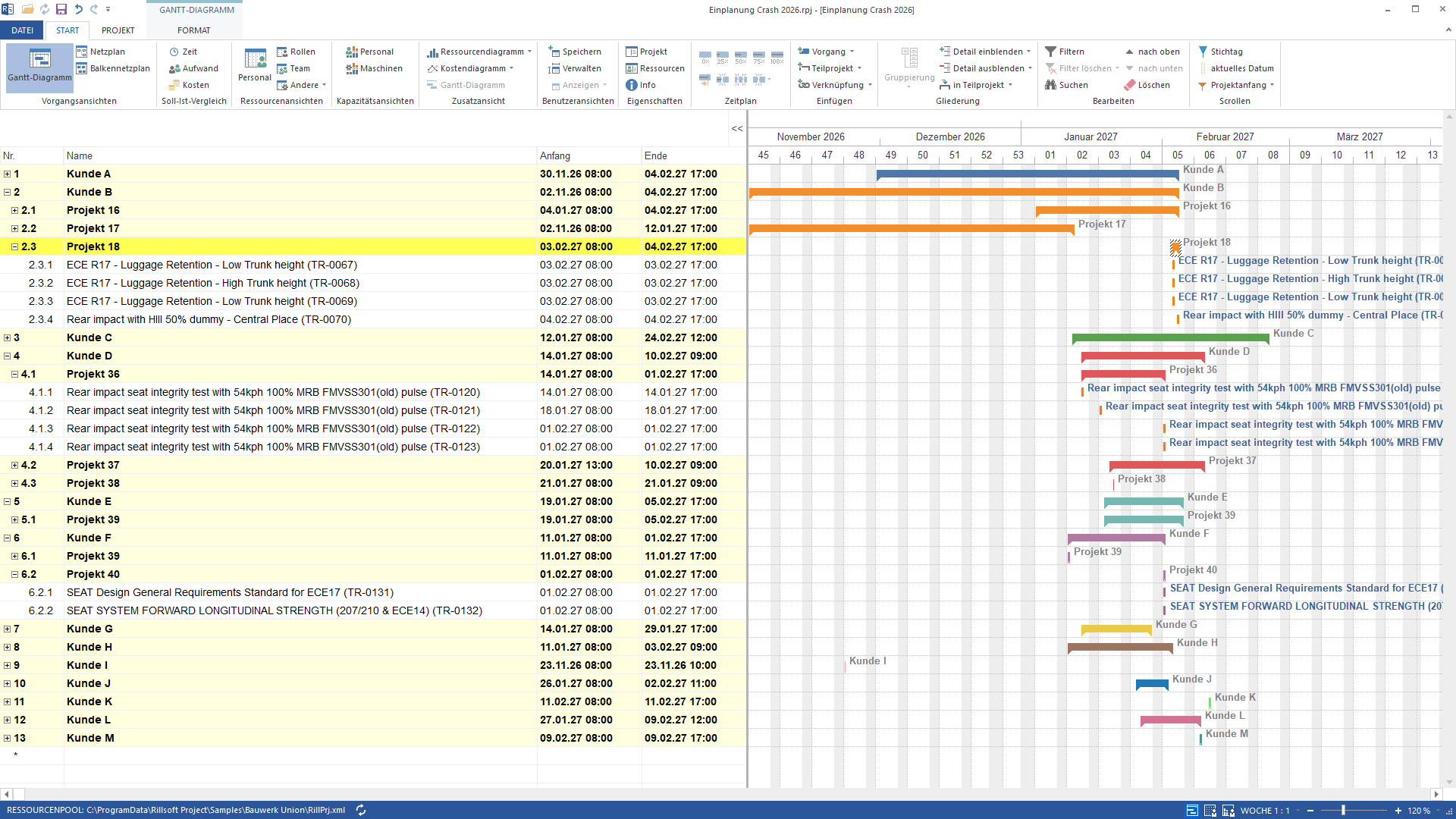
Nach dem Import standen 13 Kunden, 55 Projekte und 192 Versuche mit den Terminen der Tabelle im Projekt, vom 2. November 2026 bis 24. Februar 2027. Jeder Versuch trägt in den Notizen die Herkunft seines Termins („Kalender: x 01.02.2027“ oder „Termin aus Plan-woche KW 50/2026“), und die 20 Zusatzspalten kamen als Benutzerdefinierte Felder 1 bis 20 mit identischen Werten an; im Gantt-Diagramm sind Notizen und Felder ausgeblendet, die Balkenfarbe je Kunde ist nach dem Import gesetzt.
Was der Import nicht selbst erledigt, nennt die Anleitung vorab: Das Projekt heißt danach „Projekt1“ (oder mit der nächsten freien Nummer) – im Bild schon umbenannt in „Einplanung Crash 2026“ –, die benutzerdefinierten Felder haben keine Namen, und Zeilen ohne Termine werden Meilensteine am Projektstart oder am heutigen Tag. Ein zweiter Test mit der Excel-Vorlage „Projektplaner“ (29 Aktivitäten, Beginn und Dauer in Wochen) ergab 29 Vorgänge mit exakt übernommenen Terminen; dort rechnete die KI die Wochen mit dem erfragten Bezugsdatum um und übernahm die Titelzeile als Projektnamen.
Warum das nützlich ist
Viele Projekte beginnen in Excel. Der Weg nach Rillsoft Project ist kurz, hat aber Stolperstellen: Rillsoft Project liest keine.xlsx-Datei direkt, Trennzeichen und Datumsformat müssen zur Datei passen, und die Vorbelegung der Spaltenzuordnung richtet sich nicht nach den Spaltennamen. Der Prompt führt an genau diesen Stellen vorbei, statt dass jemand die Termine abtippt.Wie die Antwort entsteht
Die KI liest die Tabelle, fragt nach, was fehlt, rechnet Dauern, Kalenderwochen oder Kalendermarkierungen in Termine um und schreibt die Umrechnung in eine neue Datei – das Original bleibt unverändert. Den Import selbst führen Sie im Dialog „Import aus Textdatei“ aus (Schritt 1 von 2: Auswahl des Trennzeichens, Schritt 2 von 2: Spaltenanordnung); die KI sagt Ihnen, was in jedem Feld stehen muss. Die Zielfelder heißen im Programm Start, Finish und Notizen, jedes ist nur einmal vergebbar.
Läuft der Import in der Instanz mit MCP-Zugang, prüft die KI danach den Projektbaum, setzt Meilensteine ohne Termin auf den Projektstart, trägt den Projektnamen ein und speichert das Projekt als .rpj. Vorgehen nach der Hilfe Textdatei in CSV-Format importieren.
rillsoft_project_tree_get rillsoft_task_update rillsoft_project_update rillsoft_project_file_save_as
Grenzen
Der CSV-Import übernimmt Projektstruktur, Namen, Anfangs- und Endtermine, Notizen und bis zu 20 benutzerdefinierte Felder – keine Ressourcen, Verknüpfungen oder Kosten; sie werden danach in Rillsoft Project ergänzt. Den Importdialog bedient kein MCP-Werkzeug. Termine werden an Kalender und Zeitschritt des Projekts angepasst: Ein Anfang in der Mittagspause rückt auf das Pausenende. Die Namen der benutzerdefinierten Felder trägt man unter Projekteigenschaften › Benutzerfelder von Hand ein.Ausprobieren
Erste Schritte- Produktversion
- Rillsoft Project 10 (Build 10.0.623)
- Produktsprache
- Deutsch
- Zuletzt geprüft
- 2026-09-27
- Belegstatus
- Ablauf in echten Importen mit dem genannten Produktbuild geprüft – deutsche Oberfläche, Excel-Vorlage und Testdateien statt Branchenpaket.