Alle gezeigten Personen, Firmen und Projekte sind synthetische Beispieldaten von Rillsoft – aus den ausgelieferten Branchenpaketen oder, wo genannt, aus einem Testprojekt.
Der Prompt
Erstelle aus der Rollenauslastung in Rillsoft Project ein gestapeltes Säulendiagramm. Frag mich zuerst nach Projekt oder Portfolio, Zeitraum, Zeitskala (Tag, Woche, Monat, Quartal) und Zeiteinheit (Stunden oder Personentage). Jede Säule ist ein Abschnitt der Zeitskala und zeigt die Summe aller beruflichen Rollen; jede Rolle ist ein farbiges Segment, die Summe steht über der Säule. Keine Kapazitätslinie. Business-Dashboard-Stil.Ändert das Projekt (ein Undo-Schritt)
Ausführlichen Prompt anzeigen
Erstelle ein professionelles, gut lesbares gestapeltes Säulendiagramm der Rollenauslastung aus Rillsoft Project.
Frag mich zuerst nach:
- Objekt: welches Projekt oder Portfolio (nenne das geöffnete und lass es mich bestätigen),
- Zeitraum: Anfang und Ende,
- Zeitskala: Tag, Woche, Monat oder Quartal (eine Säule je Abschnitt),
- Zeiteinheit: Stunden oder Personentage (nenne die im Programm eingestellte).
Daten:
- Stelle die Ansicht Rollenauslastung ein, flach nach Rolle gruppiert, absolute Darstellung, Zeitfilter auf den Zeitraum, Zeitskala wie angegeben. Lies den Report und rechne nichts aus dem Plan nach.
- Jede Säule ist ein Abschnitt der Zeitskala; sie besteht aus je einem Segment für jede Rolle mit Bedarf im Zeitraum.
- Die Säulenhöhe ist die Summe aller Rollen in der Zeiteinheit.
- Kennzeichne angeschnittene Randabschnitte.
Darstellung:
- X-Achse: Abschnitte der Zeitskala; Y-Achse: Aufwand in der Zeiteinheit, ab 0.
- Jede Rolle eine eigene, klar unterscheidbare Farbe, in allen Säulen gleich; Segmente gestapelt, nicht nebeneinander.
- Über jeder Säule die Gesamtsumme als Zahl.
- Keine Kapazitätslinie, kein Soll-Ist-Vergleich.
- Business-Look im Dashboard-Stil, dezente Gitternetzlinien, Legende rechts oder unten, gut lesbare Schrift.
- Titel: „Rollenauslastung pro <Zeitskala> – <Zeitraum>“, darunter Objekt und Einheit.
- Fußzeile: Gesamtauslastung im Zeitraum, höchste Säule mit Abschnitt, Anzahl Abschnitte mit Auslastung, Quelle mit Datum.
Setze die Ansicht danach auf den vorherigen Zustand zurück und speichere das Projekt nicht.In Ihren Worten
- Stahl- und Fassadenbau: Zeig mir die Rollenauslastung unseres Portfolios im Dezember je Tag als gestapeltes Diagramm, in Stunden.
- Monatsbericht: Mach mir für die Geschäftsführung ein Säulendiagramm der Rollenauslastung je Monat bis Ende Mai, in Personentagen.
- Quartalsplanung: Wie verteilt sich der Aufwand im nächsten Jahr je Quartal auf die Rollen? Bitte als gestapelte Säulen.
Was Sie dafür brauchen
- Ein geöffnetes Projekt oder Portfolio, dessen Vorgängen berufliche Rollen zugewiesen sind.
- Antworten auf die vier Rückfragen der KI: Objekt, Zeitraum, Zeitskala und Zeiteinheit.
- Ein KI-Client, der Diagramme zeichnen kann (als Bild, HTML oder Datei). Rillsoft Project liefert die Zahlen, nicht das Diagramm.
- Der Nur-Lesen-Modus reicht nicht: Die KI stellt Ansicht, Zeitfilter und Zeitskala um – je ein Undo-Schritt; Fachdaten bleiben unberührt, und am Ende stellt sie die Ansicht zurück.
Was Sie bekommen
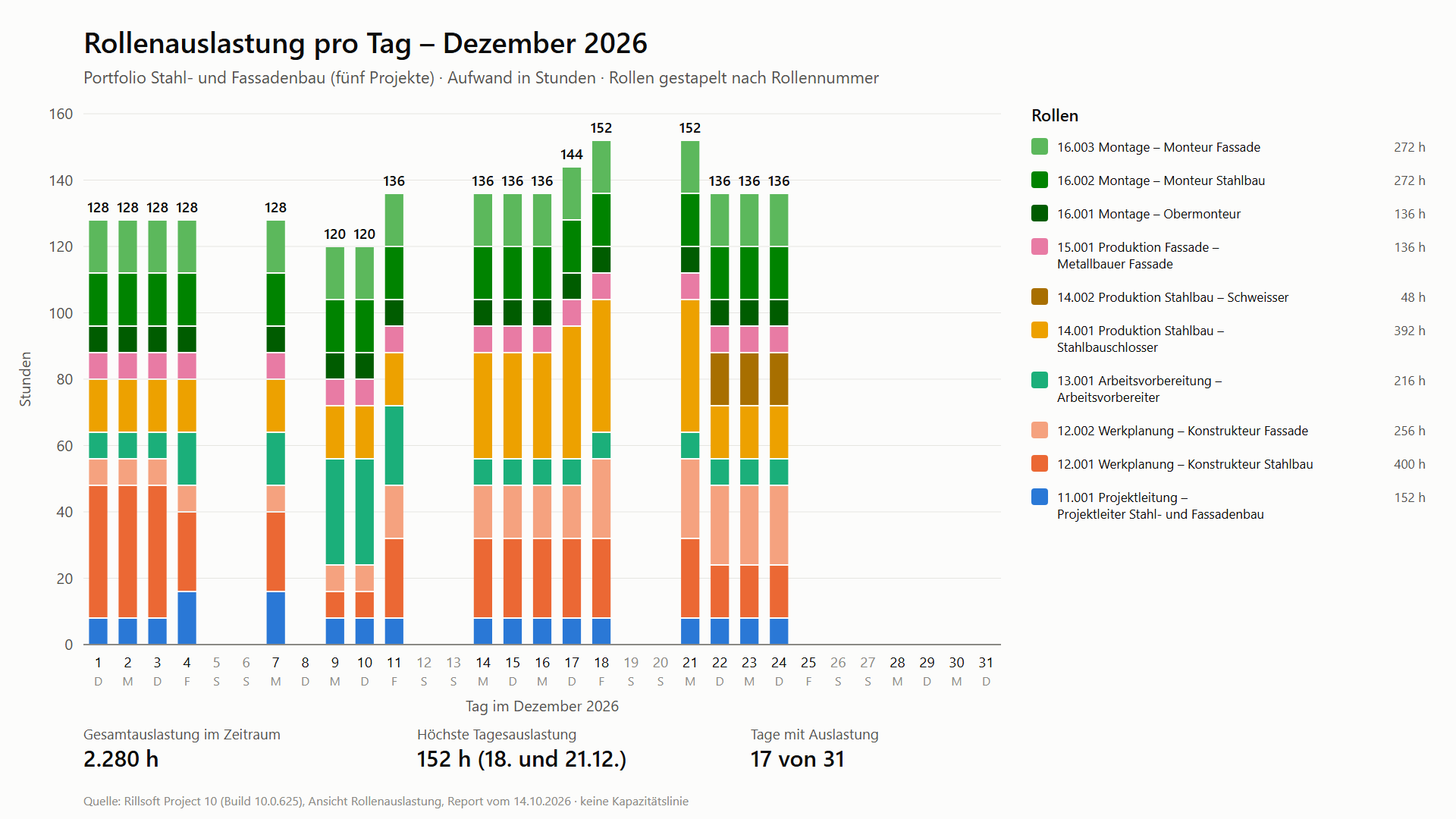
Ein gestapeltes Säulendiagramm mit einer Säule je Abschnitt, einem Segment je Rolle, der Summe über jeder Säule und drei Kennzahlen in der Fußzeile. Im Testportfolio Stahl- und Fassadenbau (fünf Projekte, im Dezember laufen drei) ergibt der Prompt für Dezember 2026 je Tag zehn Rollen mit zusammen 2 280 Stunden. Die höchsten Säulen stehen mit 152 Stunden am 18. und 21. Dezember, 17 von 31 Tagen tragen Auslastung. Wochenenden, der 8. Dezember und die Tage ab dem 25. Dezember bleiben leer.
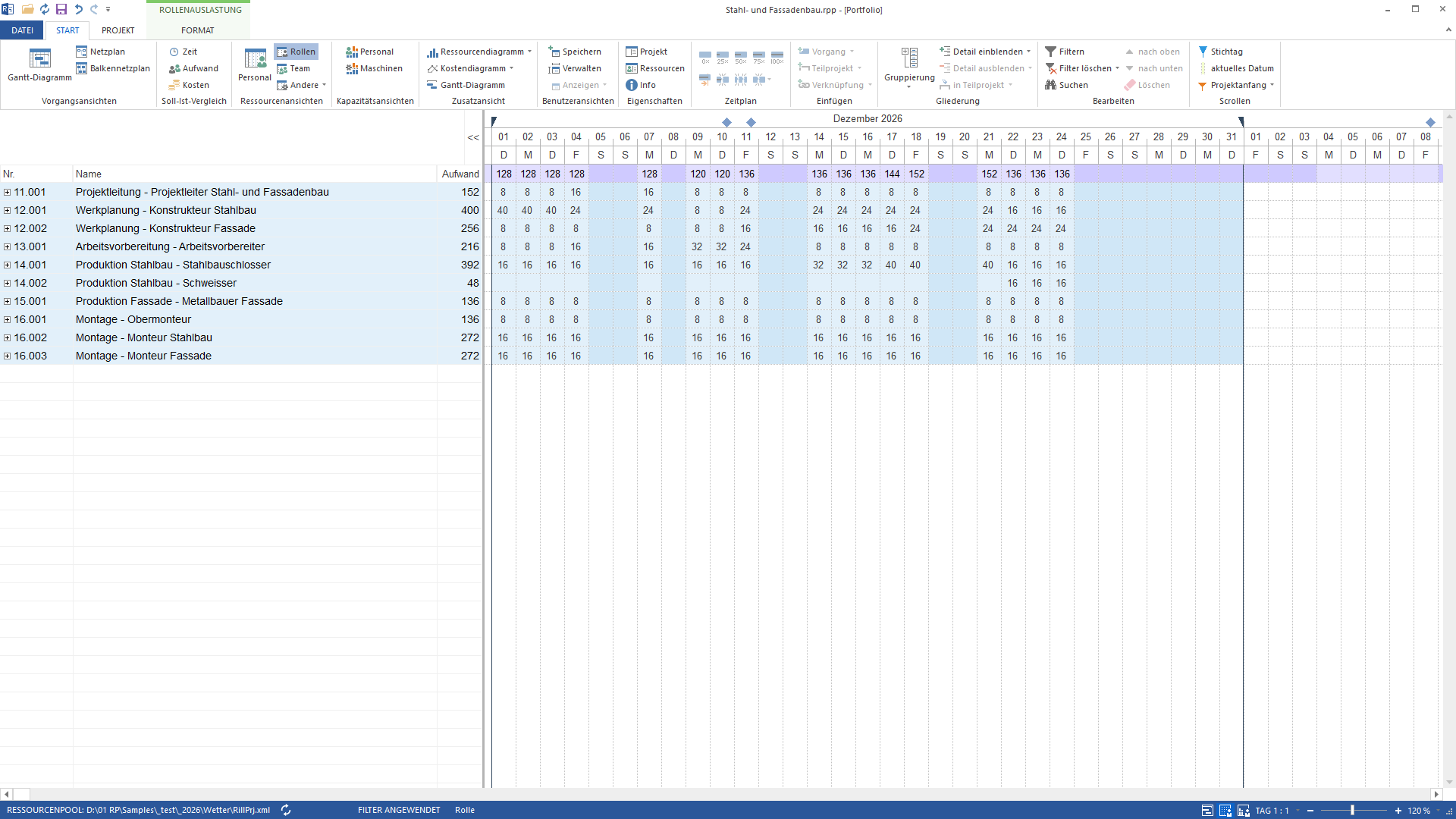
Werkplanung und Produktion Stahlbau stellen zusammen fast die Hälfte der Stunden (1 096 von 2 280), die drei Montagerollen weitere 680. Jede Zahl steht auch in der Ansicht Rollenauslastung – die Summenzeile ist die Säulenhöhe.
Warum das nützlich ist
Die Rollenauslastung in Rillsoft Project ist eine Tabelle: genau, aber für die Leitung schwer zu lesen. Das gestapelte Diagramm zeigt auf einen Blick, wann viel los ist und welche Rollen die Spitzen tragen – ohne dass jemand Zahlen in eine Tabellenkalkulation abschreibt. Weil die KI nur summiert, was Rillsoft Project berechnet hat, stimmt das Bild mit dem Plan überein.Wie die Antwort entsteht
Die KI fragt die vier Angaben ab, stellt die Ansicht Rollenauslastung flach nach Rolle mit absoluter Darstellung, Zeitfilter und Zeitskala ein und liest den Report: je Rolle und Abschnitt ein Wert. Abschnitte ohne Bedarf fehlen im Report – die KI bildet die Achse deshalb aus dem Zeitraum und setzt sie auf null. Dann zeichnet sie das Diagramm und setzt die Ansicht zurück. Die Einheit kommt aus der Aufwandseinheit des Programms; Personentage stellt sie nach Rückfrage dort um, statt selbst mit acht Stunden je Tag zu rechnen.rillsoft_project_tree_get rillsoft_view_state_get rillsoft_view_state_apply rillsoft_timescale_apply rillsoft_analysis_report_get
Grenzen
Das Diagramm zeigt Bedarf, keine Kapazität und keine Überlastung – dafür gibt es den Vergleich von Bedarf und Kapazität je Woche. Schneidet der Zeitraum eine Woche oder einen Monat an, zählt der Report nur den Teil im Zeitraum; die KI kennzeichnet solche Randsäulen. Mehr als etwa 30 Säulen werden unlesbar – dann eine gröbere Zeitskala wählen. Gibt es mehr Rollen als gut unterscheidbare Farben, bekommen Rollen derselben Abteilung Abstufungen eines Farbtons. Die Produktseite von Rillsoft Project beschreibt die Ressourcenansichten.Ausprobieren
Erste Schritte- Branchenpaket
Stahl- und Fassadenbau.rpp- Produktversion
- Rillsoft Project 10 (Build 10.0.625)
- Zuletzt geprüft
- 2026-10-14
- Belegstatus
- Zahlen und Aussagen am genannten Beispielpaket gegen den genannten Produktbuild geprüft – MCP-Sitzung, Ansicht und Report, deutsches und englisches Paket mit gleichen Zahlen.